
Tvůj obsah zůstává na Macu
Snímky obrazovky, záznamy, schránka a překlady se zpracovávají na tvém Macu a nikdy se nenahrávají na servery FloGravity.
Přečíst zásady ochrany soukromí jecelá sada nástrojů tvého Macu.
Spouštěč, snímky obrazovky, anotace, nahrávání obrazovky, schránka, archivy, úpravy obrázků… 31 nástrojů na každý den. Malé, precizní a krásné – a vždy na jedno stisknutí klávesy.
 Jeden FloGravityO 20+ aplikací méně
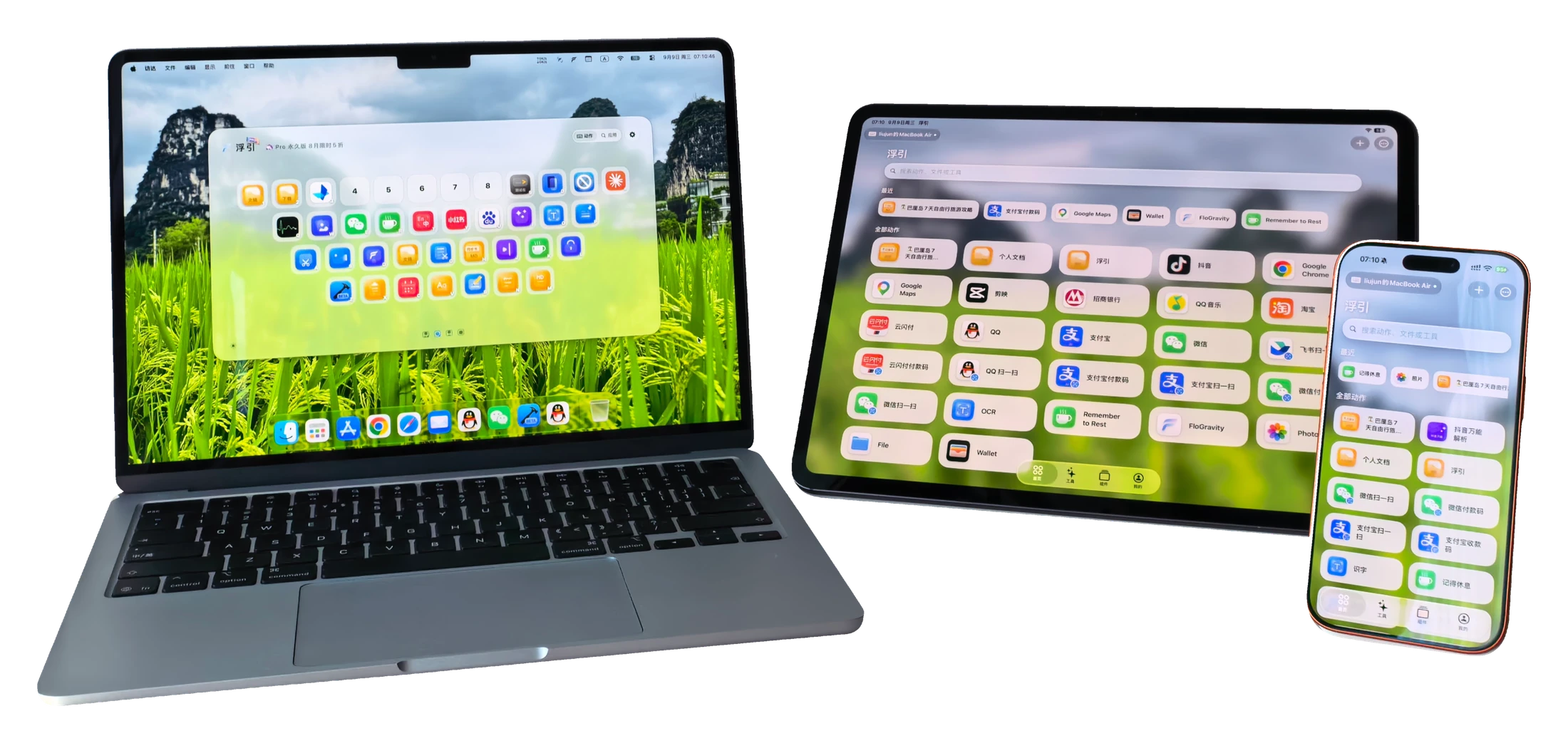
Stiskni ⌥Fa na obrazovce se objeví panel rozložený přesně jako tvoje klávesnice. Na každé klávese je aplikace, webová stránka nebo nástroj, které sis tam dal. Stiskni klávesu a otevře se to, co na ní je.
Return otevře první výsledek Esc zpět na 38 kláves
Vyzkoušej si to: klikni na panel a stiskni na klávesnici W, A nebo C. Na telefonu klepni na klávesu.
Hledej podle názvu, počátečních písmen nebo pinyinu: napiš „we“ a najdeš WeChat. Return otevře první výsledek, klávesy 1 až 0 spustí horní řadu.
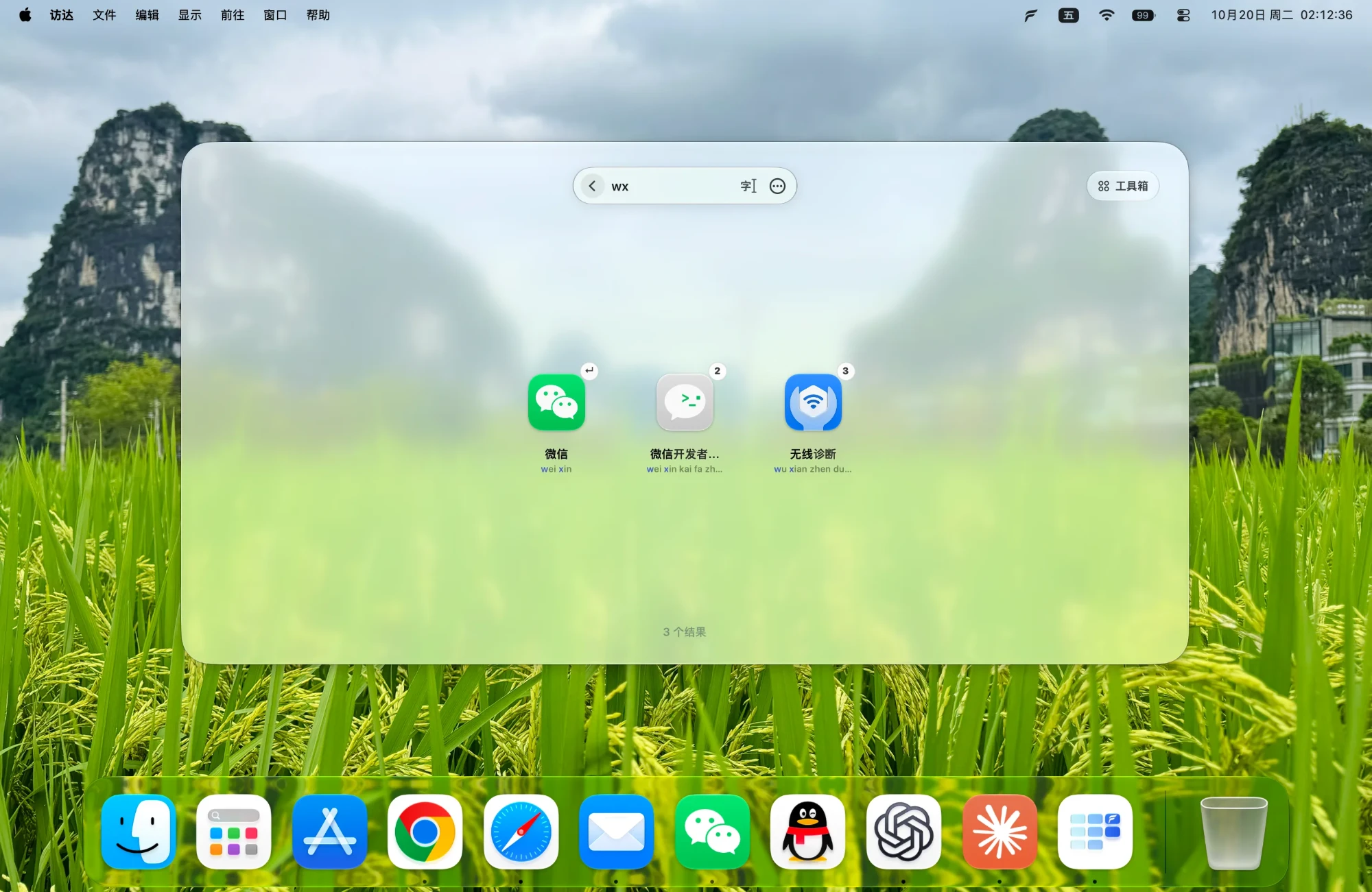
Snímek obrazovky na A, Schránka na C, překlad na T – nebo kdekoli chceš. Stiskni ⌥F a pak klávesu nástroje. Oblíbené otevřeš rovnou: podrž ⌃ a stiskni klávesu. Nástroje, které nepotřebuješ, vypni – nebudou zabírat paměť.
Písmeno v rohu je příklad klávesy z ukázky výše. Klikni na nástroj pro podrobnosti, šipkami ← → přepínej, Esc zavře.
 Ovládání MacuPo spárování spouštěj akce, otevírej aplikace a ovládej přehrávání. iPad poslouží jako ovládací pult vedle stolu.
 Nástroje na cestyPosouvající se snímek obrazovky, OCR, Nástroje obrázků a widgety fungují i bez Macu.
Vyžaduje iOS / iPadOS 17 nebo novější. Dálkové ovládání potřebuje spárovaný Mac s FloGravity; dotykový vstup, klávesové zkratky a podobné funkce vyžadují verzi pro Mac z webu.
FloGravity pro Mac je k dispozici v těchto 15 jazycích.
Snímky obrazovky, záznamy, schránka a překlady se zpracovávají na tvém Macu a nikdy se nenahrávají na servery FloGravity.
Přečíst zásady ochrany soukromíŽádné reklamy a žádné SDK pro sledování reklam.
Verze z webu je ověřená společností Apple a aplikaci můžeš nainstalovat i z Mac App Store.
U každé verze jasně píšeme, co se změnilo.
Zobrazit poznámky k verziObě verze mají stejné nástroje a jsou zdarma. Liší se způsobem vyvolání a několika funkcemi, které potřebují systémová oprávnění. Úplné srovnání níže.
| Funkce | Oficiální verze webu | Verze App Store |
|---|---|---|
| Snímky, záznam obrazovky, schránka, překlad, obrázky, archivy a další | K dispozici | K dispozici |
| Kombinace kláves | K dispozici | K dispozici |
| Vyvolání jednou klávesou, dvojitým či dlouhým stiskem, tlačítkem myši | K dispozici | Není k dispozici |
| Štípnutí čtyřmi prsty | K dispozici | Není k dispozici |
| Zkratky s přednostní obsluhou | K dispozici | Není k dispozici |
| Diktování jednou klávesou nebo podržením | K dispozici | Jen kombinace |
| Automatické rolování dlouhého snímku | K dispozici | Ruční rolování |
| Snímek rozpozná prvky rozhraní | K dispozici | Jen okna |
| Akce se skripty Shell | K dispozici | Není k dispozici |
| Telefon jako klávesnice a trackpad | K dispozici | Jen spouštění akcí |
| Režim čištění blokuje klávesy | V celém systému | Jen když je okno vpředu |
| Odinstalace aplikací | Odstraní i zbytky | Smaže jen aplikaci |
| Přepsání originálů při dávkové úpravě obrázků | K dispozici | Není k dispozici |
| Aktualizace | Aktualizace v aplikaci | Přes App Store |
Podle průvodce povol potřebná oprávnění a pak si na klávesy dej pár oblíbených aplikací a nástrojů. Nepoužívané nástroje můžeš kdykoli vypnout.
Ano. Každý nástroj v aplikaci pro Mac funguje samostatně; iPhone a iPad jsou volitelní společníci.
Pošli e-mail nebo zprávu oficiálnímu účtu 浮宇宙 na WeChatu. Kontakty najdeš dole na této stránce.