
Deine Inhalte bleiben auf deinem Mac
Bildschirmfotos, Aufnahmen, Zwischenablage und Übersetzungen werden auf deinem Mac verarbeitet und nie auf FloGravity-Server hochgeladen.
Datenschutzerklärung lesen bringt denganzen Werkzeugkasten für deinen Mac.
App-Start, Bildschirmfotos, Anmerkungen, Bildschirmaufnahmen, Zwischenablage, Archive, Bildwerkzeuge … 31 Werkzeuge für jeden Tag. Klein, fein und schön – und nur einen Tastendruck entfernt.
 Ein FloGravity20+ Apps weniger
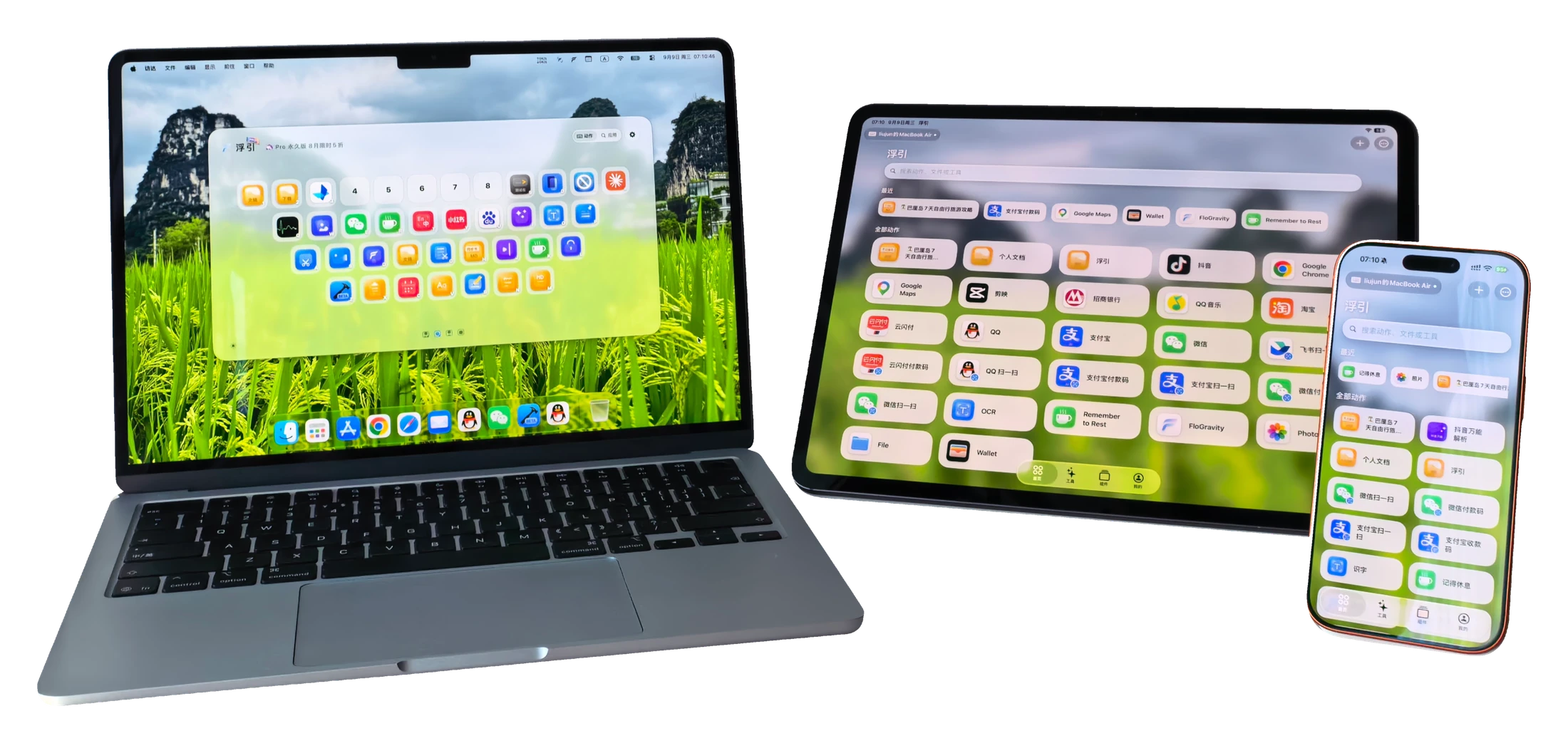
Drück ⌥Fund ein Panel im Layout deiner Tastatur erscheint. Auf jeder Taste liegt eine App, Webseite oder ein Werkzeug deiner Wahl. Drück eine Taste – und es öffnet sich.
Return öffnet den ersten Treffer Esc zurück zu den 38 Tasten
Probier’s aus: Klick ins Panel und drück W, A oder C. Auf dem Smartphone tippst du einfach auf eine Taste.
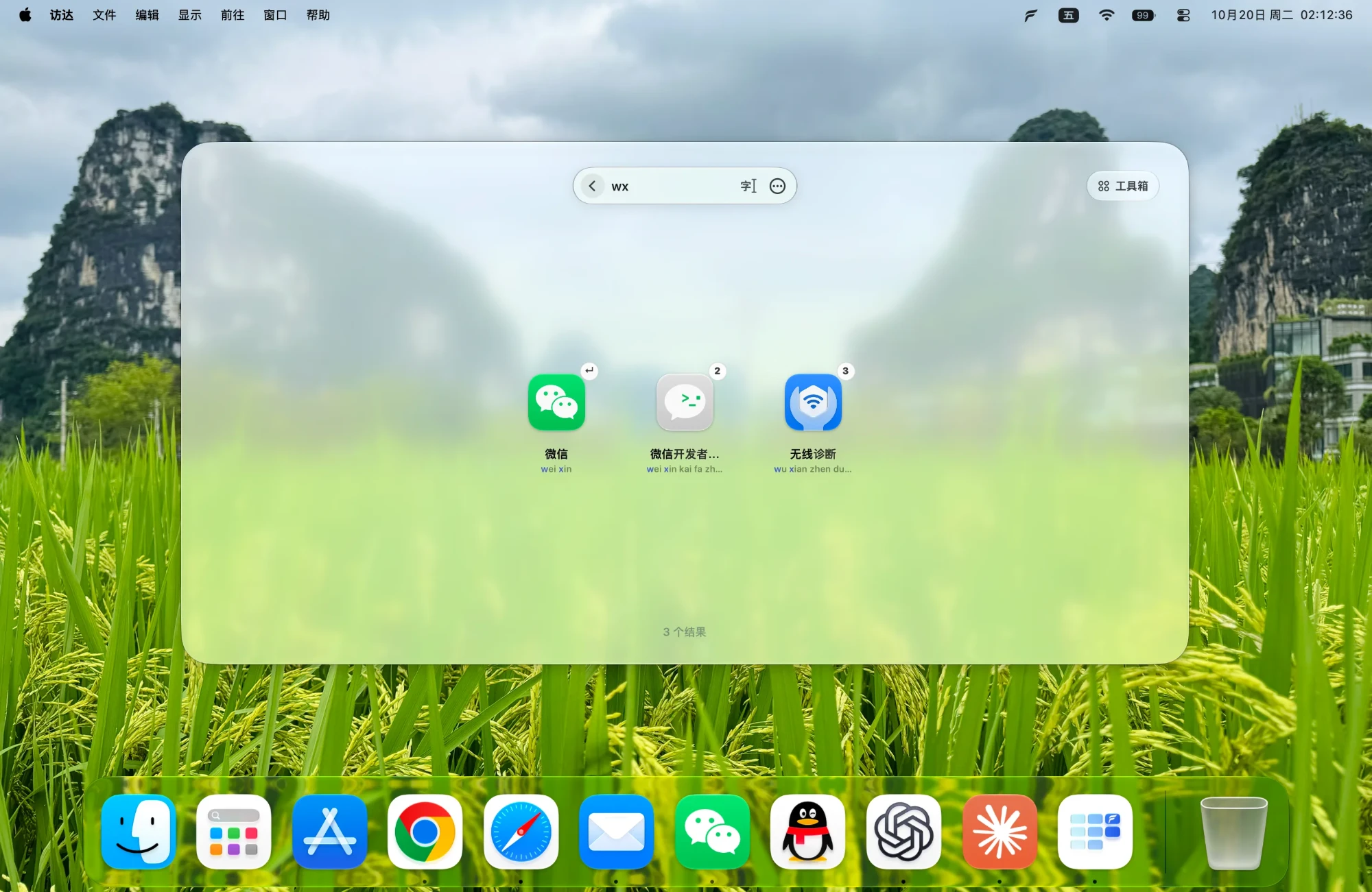
Such nach Name, Anfangsbuchstaben oder Pinyin: „we“ findet WeChat. Return öffnet den ersten Treffer, 1 bis 0 starten die oberste Reihe.
Bildschirmfoto auf A, Zwischenablage auf C, Übersetzung auf T – oder wo immer du willst. Drück ⌥F und dann die passende Taste. Deine Favoriten öffnest du mit ⌃ plus Taste in einem Schritt. Werkzeuge, die du nicht brauchst, schaltest du ab – dann belegen sie keinen Speicher.
Der Buchstabe in der Ecke ist die Beispieltaste aus der Demo oben. Klick auf ein Werkzeug für Details, wechsle mit ← → und schließe mit Esc.
 Mac fernsteuernNach dem Koppeln Aktionen auslösen, Apps öffnen und die Wiedergabe steuern. Dein iPad wird zur Konsole neben dem Schreibtisch.
 Werkzeuge für unterwegsScroll-Bildschirmfotos, Texterkennung, Bildwerkzeuge und Widgets funktionieren auch ohne Mac.
Erfordert iOS / iPadOS 17 oder neuer. Die Fernsteuerung braucht einen gekoppelten Mac mit FloGravity; Touch-Eingabe, Tastaturkurzbefehle und Ähnliches erfordern die Website-Version für Mac.
FloGravity für Mac gibt es in diesen 15 Sprachen.
Bildschirmfotos, Aufnahmen, Zwischenablage und Übersetzungen werden auf deinem Mac verarbeitet und nie auf FloGravity-Server hochgeladen.
Datenschutzerklärung lesenKeine Werbung und keinerlei Werbe-Tracking-SDKs.
Die Website-Version ist von Apple notarisiert, und du kannst sie auch aus dem Mac App Store installieren.
Zu jeder Version steht genau, was sich geändert hat.
Versionshinweise ansehenBeide Versionen haben dieselben Werkzeuge und sind kostenlos. Sie unterscheiden sich beim Aufrufen und bei einigen Funktionen, die Systemrechte brauchen. Der vollständige Vergleich steht unten.
| Funktionen | Offizielle Website-Version | App Store-Version |
|---|---|---|
| Bildschirmfotos, Aufnahme, Zwischenablage, Übersetzung, Bildwerkzeuge, Archive und mehr | Verfügbar | Verfügbar |
| Tastenkombination | Verfügbar | Verfügbar |
| Aufruf per Einzeltaste, Doppeldruck, langem Drücken oder Maustaste | Verfügbar | Nicht verfügbar |
| Vier-Finger-Pinch | Verfügbar | Nicht verfügbar |
| Tastenkürzel mit Vorrang | Verfügbar | Nicht verfügbar |
| Spracheingabe per Einzeltaste oder Gedrückthalten | Verfügbar | Nur Tastenkombination |
| Automatisch scrollender Screenshot | Verfügbar | Manuell scrollen |
| Screenshot erkennt Bedienelemente | Verfügbar | Nur Fenster |
| Shell-Skript-Aktionen | Verfügbar | Nicht verfügbar |
| Handy als Tastatur und Trackpad | Verfügbar | Nur Aktionen auslösen |
| Reinigungsmodus sperrt Tasten | Systemweit | Nur bei Fenster im Vordergrund |
| Apps deinstallieren | Entfernt auch Reste | Löscht nur die App |
| Originale bei Bildstapelverarbeitung überschreiben | Verfügbar | Nicht verfügbar |
| Updates | In-App-Updates | Updates über den App Store |
Folge der Anleitung, um die nötigen Berechtigungen zu erteilen, und leg dann ein paar Lieblings-Apps und -Werkzeuge auf Tasten. Werkzeuge, die du nicht nutzt, kannst du jederzeit abschalten.
Ja. Jedes Werkzeug der Mac-App funktioniert eigenständig – iPhone und iPad sind optionale Begleiter.
Schreib eine E-Mail oder eine Nachricht an den offiziellen WeChat-Account von 浮宇宙. Die Kontaktdaten findest du unten auf dieser Seite.