
Votre contenu reste sur votre Mac
Captures, enregistrements, presse-papiers et traductions sont traités sur votre Mac et ne sont jamais envoyés aux serveurs de FloGravity.
Lire la politique de confidentialité réunit toute laboîte à outils de votre Mac.
Lanceur, captures d’écran, annotation, enregistrement de l’écran, presse-papiers, archives, outils d’image… 31 outils du quotidien. Compacts, raffinés, élégants, et à portée d’une seule touche.
 Un seul FloGravity20+ apps en moins
Appuyez sur ⌥Fet un panneau disposé exactement comme votre clavier apparaît. Chaque touche accueille une app, une page web ou un outil de votre choix. Appuyez sur une touche pour ouvrir ce qu’elle contient.
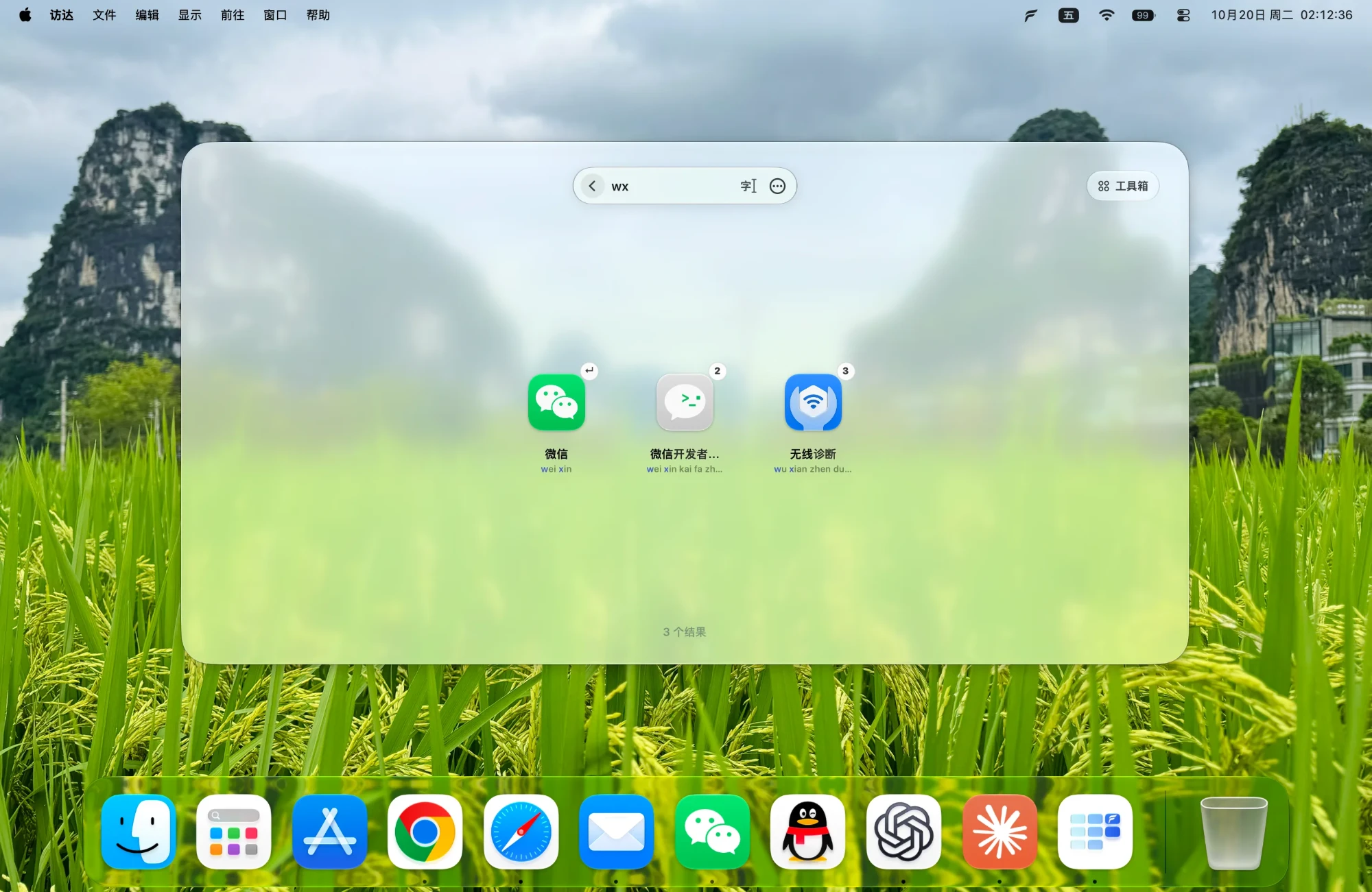
Return ouvre le premier résultat Esc retour aux 38 touches
Essayez : cliquez sur le panneau, puis appuyez sur W, A ou C. Sur mobile, touchez directement une touche.
Recherchez par nom, initiales ou pinyin : tapez « we » pour WeChat. Return ouvre le premier résultat, et 1 à 0 lancent la première rangée.
Capture d’écran sur A, Presse-papiers sur C, Traduction sur T, ou là où vous voulez. Appuyez sur ⌥F puis sur la touche voulue pour utiliser un outil. Pour vos favoris, maintenez ⌃ avec la touche pour les ouvrir en une étape. Désactivez les outils inutiles : ils ne consomment plus de mémoire.
La lettre dans le coin est la touche d’exemple de la démo ci-dessus. Cliquez sur un outil pour en savoir plus, utilisez ← → pour passer de l’un à l’autre, et Esc pour fermer.
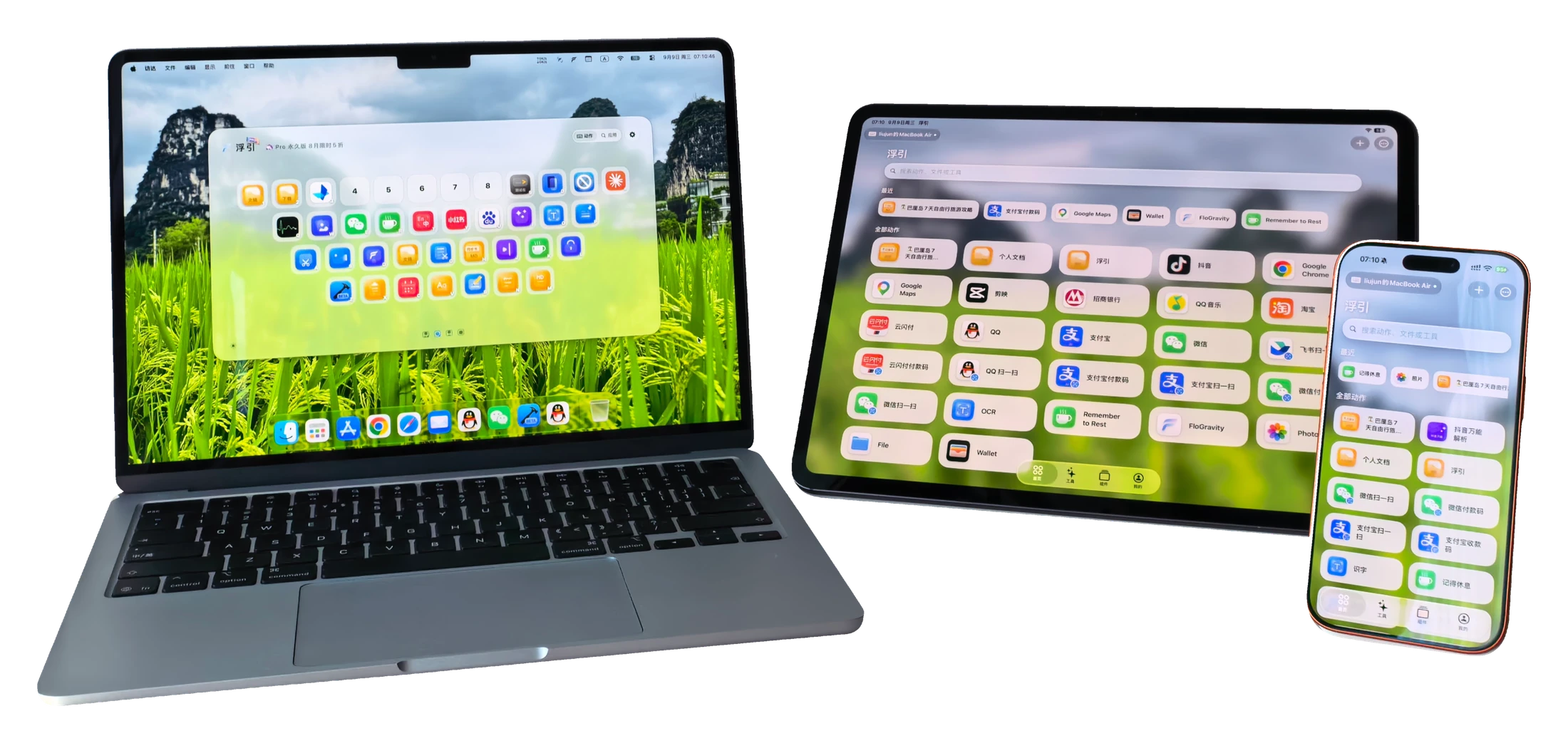
 Contrôler votre MacUne fois jumelés, déclenchez des actions, ouvrez des apps et contrôlez la lecture. Faites de l’iPad une console posée à côté de votre bureau.
 Outils nomadesCapture défilante, Reconnaissance de texte, Outils d'image et widgets fonctionnent même sans Mac.
Nécessite iOS / iPadOS 17 ou version ultérieure. Le contrôle à distance nécessite un Mac jumelé exécutant FloGravity ; la saisie tactile, les raccourcis clavier et d’autres fonctions nécessitent la version Mac du site web.
FloGravity pour Mac est disponible dans ces 15 langues.
Captures, enregistrements, presse-papiers et traductions sont traités sur votre Mac et ne sont jamais envoyés aux serveurs de FloGravity.
Lire la politique de confidentialitéAucune publicité et aucun SDK de pistage publicitaire.
La version du site est notarisée par Apple, et vous pouvez aussi l’installer depuis le Mac App Store.
Chaque version précise ce qui a changé.
Voir les notes de versionLes deux versions ont les mêmes outils et sont gratuites. Elles diffèrent par la façon d’appeler l’app et par quelques fonctions qui demandent des autorisations système. Comparatif complet ci-dessous.
| Fonctions | Version du site officiel | Version de l'App Store |
|---|---|---|
| Captures, enregistrement, presse-papiers, traduction, outils d’image, archives et plus | Disponible | Disponible |
| Combinaison de touches | Disponible | Disponible |
| Appel par touche seule, double appui, appui long ou bouton de souris | Disponible | Non disponible |
| Pincement à quatre doigts | Disponible | Non disponible |
| Raccourcis prioritaires | Disponible | Non disponible |
| Dictée par touche seule ou appui maintenu | Disponible | Combinaison uniquement |
| Capture défilante automatique | Disponible | Défilement manuel |
| Détection des éléments d’interface | Disponible | Fenêtres uniquement |
| Actions de script Shell | Disponible | Non disponible |
| Téléphone comme clavier et trackpad | Disponible | Déclencher des actions uniquement |
| Le mode nettoyage bloque les touches | Dans tout le système | Seulement fenêtre au premier plan |
| Désinstaller des apps | Supprime aussi les restes | Supprime l’app seulement |
| Écraser les originaux en traitement d’images par lot | Disponible | Non disponible |
| Mises à jour | Mises à jour intégrées | Mises à jour via l’App Store |
Suivez le guide pour accorder les autorisations nécessaires, puis placez quelques apps et outils favoris sur des touches. Vous pouvez désactiver à tout moment les outils que vous n’utilisez pas.
Oui. Chaque outil de l’app Mac fonctionne seul ; l’iPhone et l’iPad sont des compagnons facultatifs.
Envoyez un e-mail ou un message au Compte officiel WeChat 浮宇宙. Les coordonnées figurent en bas de cette page.