
I tuoi contenuti restano sul Mac
Istantanee, registrazioni, appunti e traduzioni vengono elaborati sul tuo Mac e non vengono mai caricati sui server di FloGravity.
Leggi l’informativa sulla privacy riunisce tutta lacassetta degli attrezzi del tuo Mac.
Launcher, istantanee dello schermo, annotazioni, registrazione dello schermo, appunti, archivi, strumenti di immagine… 31 strumenti di tutti i giorni. Piccoli, raffinati e belli, a portata di tasto.
 Un solo FloGravityOltre 20 app in meno
Premi ⌥Fe appare un pannello disposto esattamente come la tua tastiera. Ogni tasto contiene un’app, una pagina web o uno strumento scelto da te. Premi un tasto per aprire ciò che contiene.
Return apre il primo risultato Esc torna ai 38 tasti
Provalo: fai clic sul pannello, poi premi W, A o C sulla tastiera. Su telefono, tocca un tasto.
Cerca per nome, iniziali o pinyin: digita «we» per WeChat. Return apre il primo risultato e i tasti da 1 a 0 avviano la prima riga.
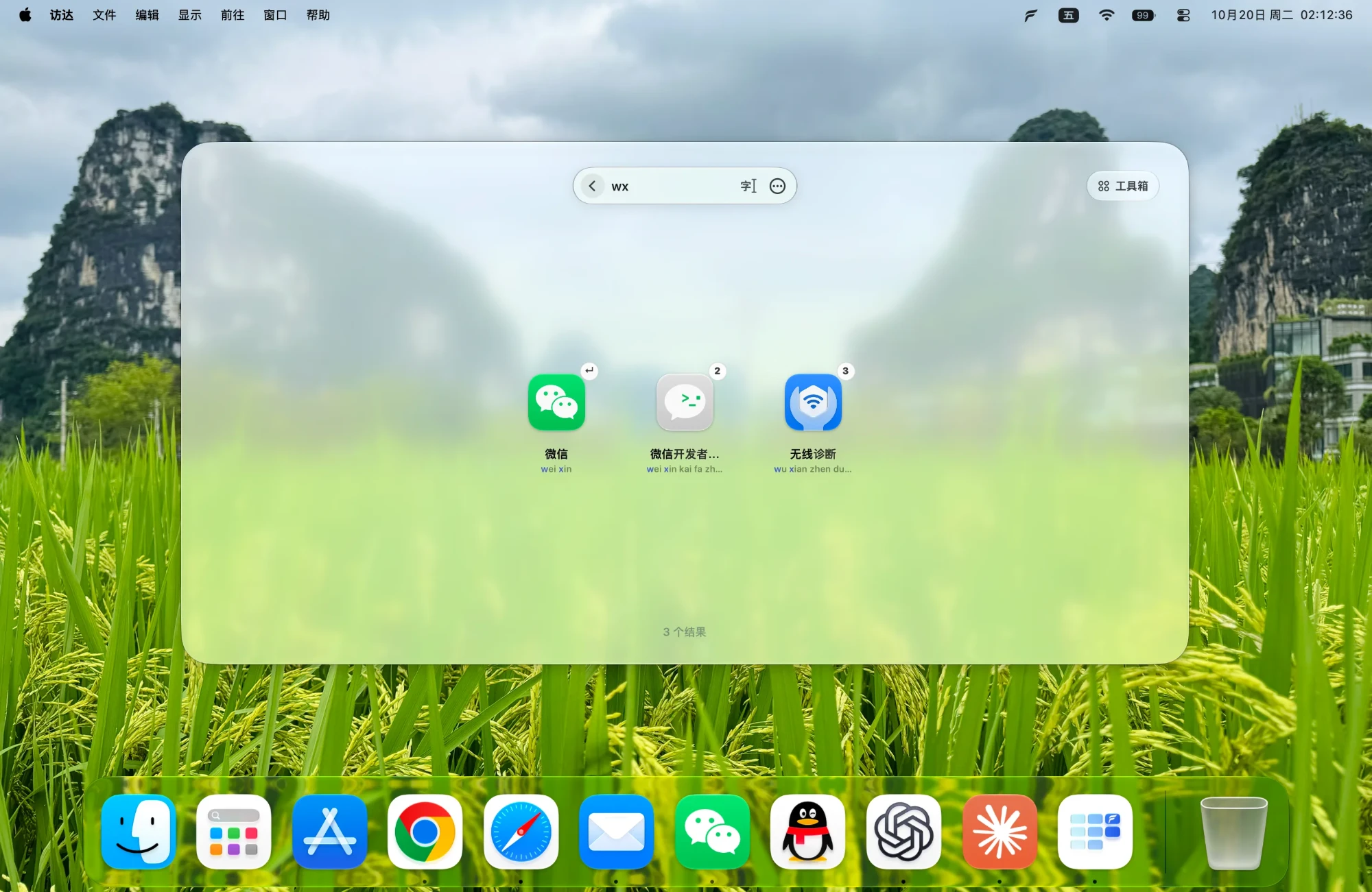
Istantanea schermo su A, Appunti su C, Traduzione su T, o dove preferisci. Premi ⌥F e poi il tasto per usare uno strumento. Per i preferiti, tieni premuto ⌃ insieme al tasto per aprirli in un solo passaggio. Disattiva gli strumenti che non usi: non occupano memoria.
La lettera nell’angolo è il tasto di esempio della demo qui sopra. Fai clic su uno strumento per i dettagli, usa ← → per spostarti ed Esc per chiudere.
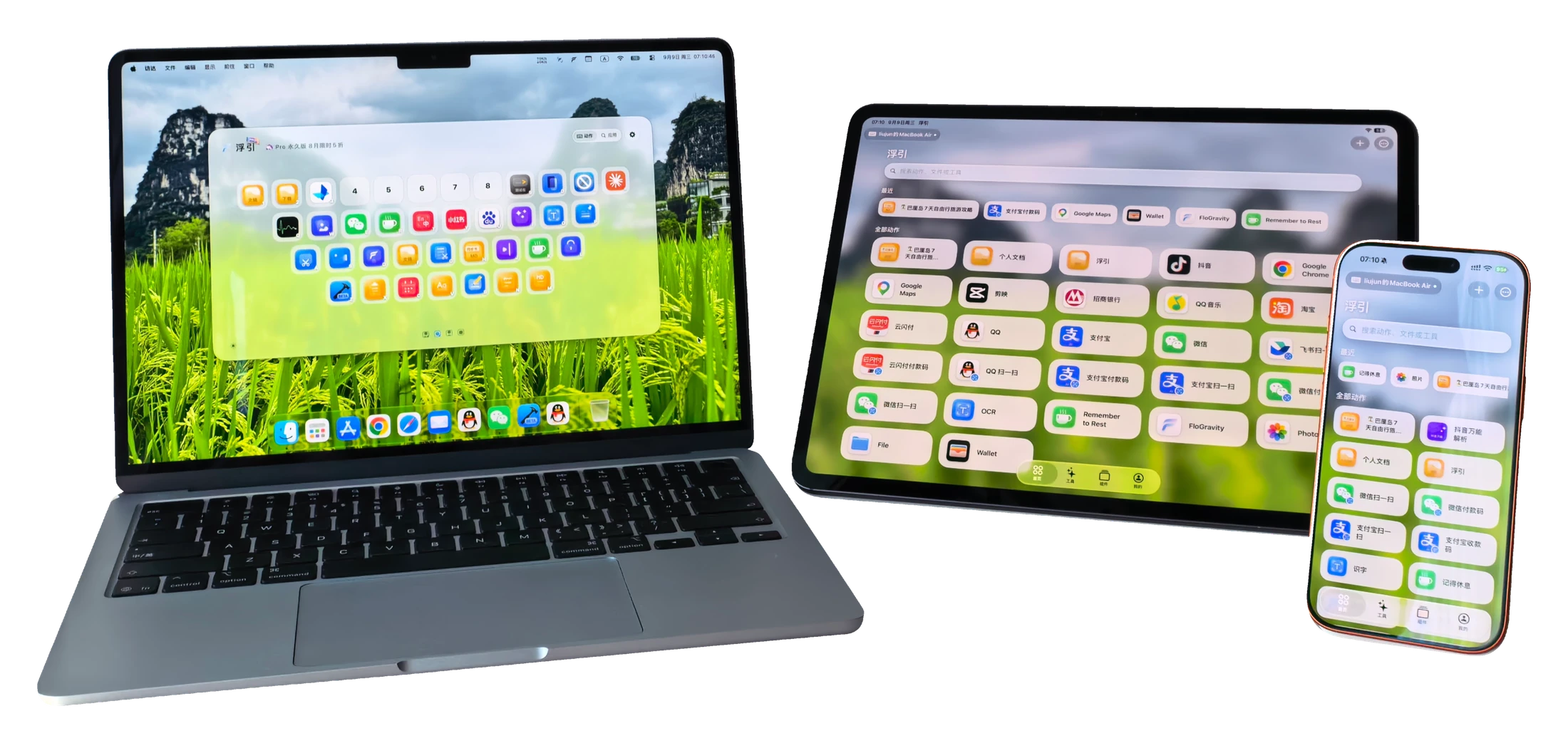
 Controlla il tuo MacDopo l’abbinamento, attiva azioni, apri app e controlla la riproduzione. Usa iPad come console accanto alla scrivania.
 Strumenti in movimentoIstantanea a scorrimento, Riconoscimento testo, Strumenti di immagine e widget funzionano anche senza Mac.
Richiede iOS / iPadOS 17 o versioni successive. Il controllo remoto richiede un Mac abbinato con FloGravity; input touch, scorciatoie da tastiera e funzioni simili richiedono la versione per Mac del sito web.
FloGravity per Mac è disponibile in queste 15 lingue.
Istantanee, registrazioni, appunti e traduzioni vengono elaborati sul tuo Mac e non vengono mai caricati sui server di FloGravity.
Leggi l’informativa sulla privacyNessuna pubblicità e nessun SDK di tracciamento pubblicitario.
La versione del sito è autenticata da Apple e puoi installarla anche dal Mac App Store.
Ogni versione spiega cosa è cambiato.
Vedi le note di rilascioEntrambe le versioni hanno gli stessi strumenti e sono gratuite. Cambiano il modo di richiamare l’app e alcune funzioni che richiedono permessi di sistema. Confronto completo qui sotto.
| Funzioni | Versione del sito ufficiale | Versione dell'App Store |
|---|---|---|
| Istantanee, registrazione, appunti, traduzione, immagini, archivi e altro | Disponibile | Disponibile |
| Combinazione di tasti | Disponibile | Disponibile |
| Richiamo con tasto singolo, doppia pressione, pressione lunga o tasto del mouse | Disponibile | Non disponibile |
| Pizzico a quattro dita | Disponibile | Non disponibile |
| Scorciatoie prioritarie | Disponibile | Non disponibile |
| Dettatura con tasto singolo o tenendo premuto | Disponibile | Solo combinazione |
| Istantanea a scorrimento automatico | Disponibile | Scorrimento manuale |
| L’istantanea riconosce gli elementi dell’interfaccia | Disponibile | Solo finestre |
| Azioni script Shell | Disponibile | Non disponibile |
| Telefono come tastiera e trackpad | Disponibile | Solo avvio di azioni |
| La modalità pulizia blocca i tasti | In tutto il sistema | Solo con la finestra in primo piano |
| Disinstallare app | Rimuove anche i residui | Elimina solo l’app |
| Sovrascrivere gli originali nelle immagini in blocco | Disponibile | Non disponibile |
| Aggiornamenti | Aggiornamenti integrati | Tramite App Store |
Segui la guida per concedere i permessi necessari, poi metti sui tasti alcune app e strumenti che usi spesso. Puoi disattivare in qualsiasi momento gli strumenti che non usi.
Sì. Ogni strumento dell’app per Mac funziona da solo; iPhone e iPad sono compagni facoltativi.
Invia un’email o un messaggio all’Account ufficiale WeChat 浮宇宙. I contatti sono in fondo a questa pagina.