
内容留在你的 Mac 上
截图、录屏、剪贴板和翻译内容都在本机处理,不会上传到浮引服务器。
阅读隐私政策
启动、截图、标注、录屏、剪贴板、压缩解压、改图……31 个常用工具,小巧、精致、好看,按一下键盘就能叫出来。
 一个浮引少装 20 多个 App
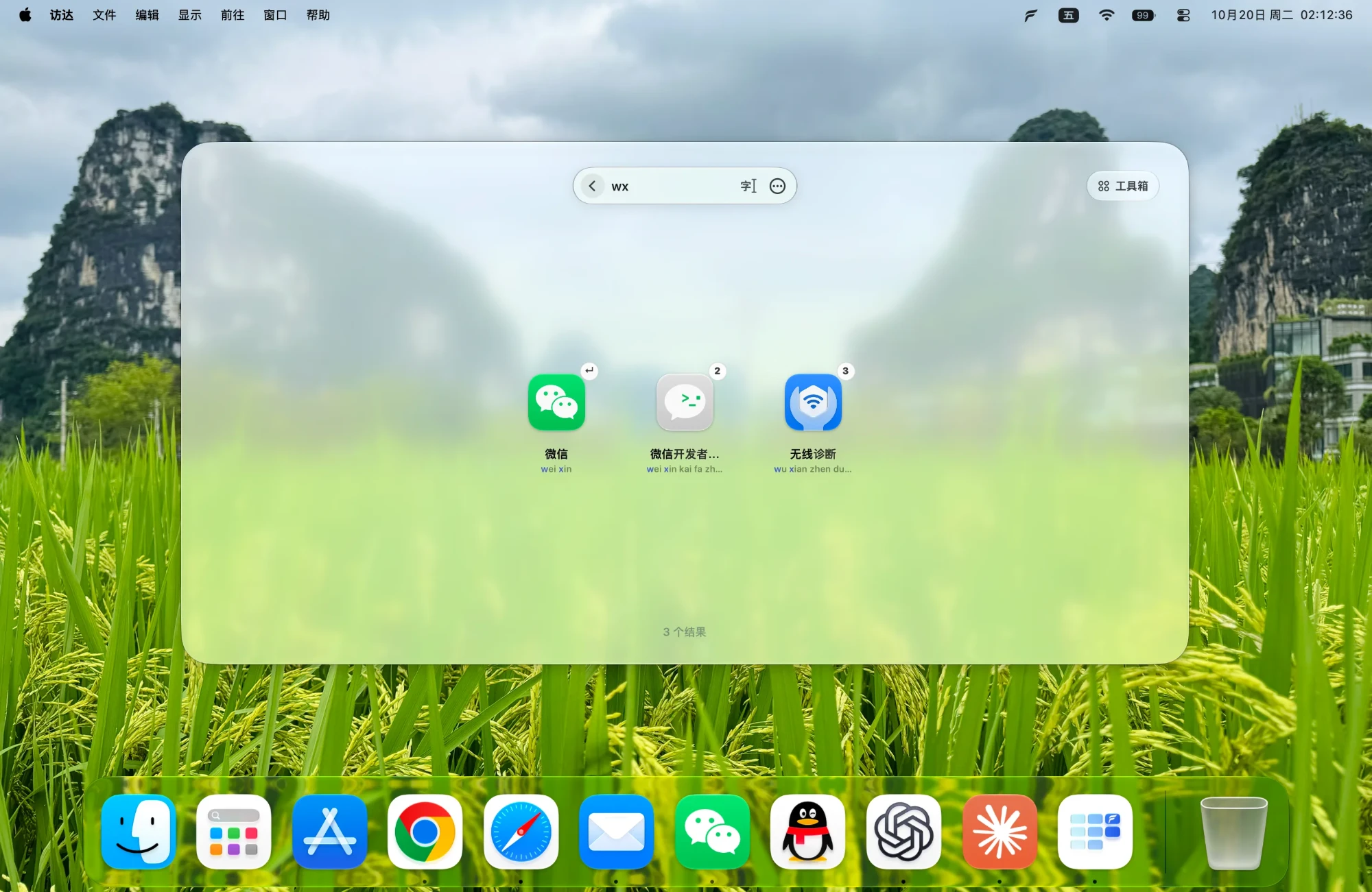
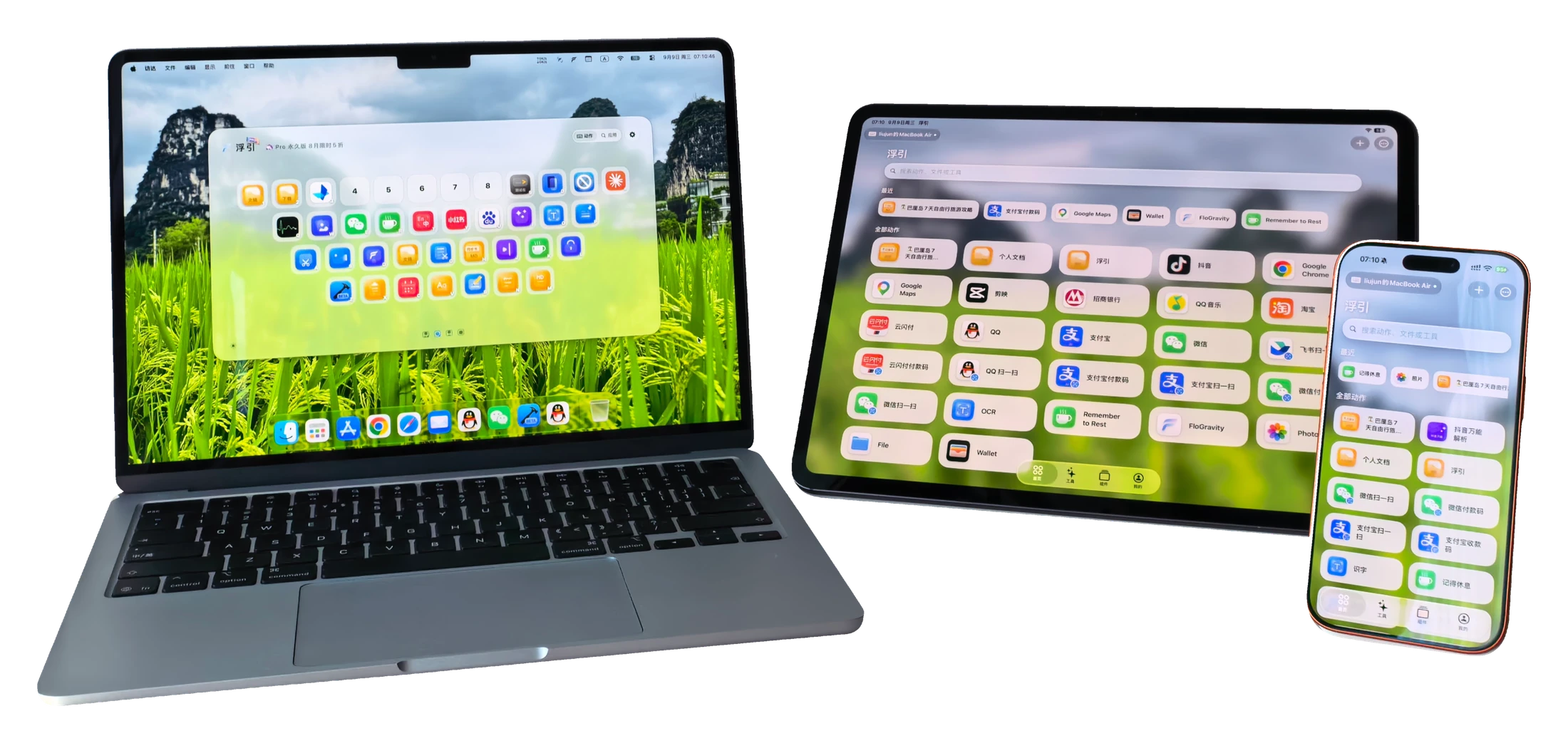
按下 ⌥F,屏幕上会出现一块和键盘排列一样的面板,每个键上是你放好的 App、网页或工具。按下哪个键,就打开哪一个。
Return 打开第一个 Esc 回到 38 键
亲手试试:点一下面板,再按键盘上的 W、A 或 C。手机上直接点键位。
拼音、首字母、中文名都能搜,输入 wx 就是微信。Return 打开第一个,1 到 0 直接启动第一排。
截图在 A,剪贴板在 C,翻译在 T,位置由你定。按 ⌥F 再按对应的键就能用,最常用的几个按 ⌃ 加键一步打开。用不上的工具可以关掉,不占内存。
右上角是上面演示里的示例键位。点任意工具展开介绍,← → 切换,Esc 收起。
 遥控 Mac配对后触发动作、打开应用、控制播放,把 iPad 当作桌边控制台。
 随身工具长截图、识字、改图和小组件,没有 Mac 也能单独用。
支持 iOS / iPadOS 17 及以上。遥控需要配对运行浮引的 Mac;触控输入、快捷键等能力需要官网版 Mac。
浮引 Mac 支持以下 15 种界面语言。
两个版本的工具一样,都能免费下载。区别在唤起方式和少数需要系统权限的能力,完整对比如下。
| 功能 | 官网版 | App Store 版 |
|---|---|---|
| 截图、录屏、剪贴板、翻译、改图、解压等工具 | 可用 | 可用 |
| 组合键唤起 | 可用 | 可用 |
| 单键、双击、长按、鼠标侧键唤起 | 可用 | 不可用 |
| 四指捏合唤起 | 可用 | 不可用 |
| 快捷键优先响应 | 可用 | 不可用 |
| 语音输入单键、长按说话 | 可用 | 仅组合键 |
| 长截图自动滚动 | 可用 | 手动滚动 |
| 截图识别界面元素 | 可用 | 仅识别窗口 |
| Shell 脚本动作 | 可用 | 不可用 |
| 手机遥控键盘与触控板 | 可用 | 仅触发动作 |
| 清洁模式屏蔽按键 | 全局屏蔽 | 仅窗口在前台时 |
| 卸载应用 | 可清理残留 | 仅删除 App |
| 批量改图覆盖原文件 | 可用 | 不可用 |
| 更新方式 | 应用内更新 | App Store 更新 |
按引导开启需要的权限,再挑几个常用的 App 和工具放进键位。用不上的工具可以随时关掉。
值得。Mac 版的所有工具都能单独使用,iPhone 和 iPad 是可选的伴侣。
发邮件,或者在微信公众号「浮宇宙」里留言,见页面底部的联系方式。