
內容留在你的 Mac 上
截圖、螢幕錄影、剪貼簿和翻譯內容都在本機處理,不會上傳到浮引伺服器。
閱讀隱私權政策
啟動、截圖、標注、螢幕錄製、剪貼簿、壓縮解壓、改圖……31 個常用工具,小巧、精緻、好看,按一下鍵盤就能叫出來。
 一個浮引少裝 20 多個 App
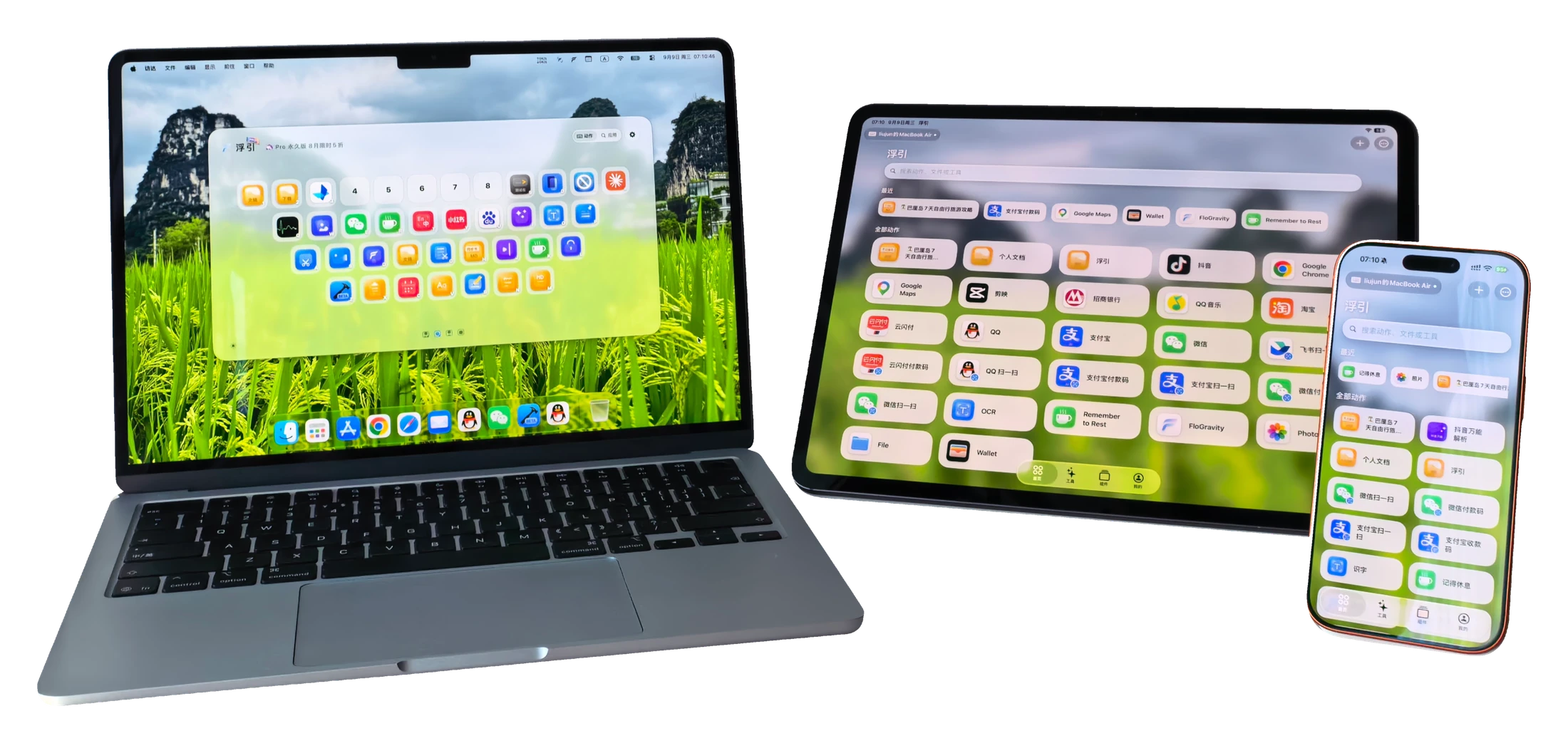
按下 ⌥F,螢幕上會出現一塊和鍵盤排列一樣的面板,每個鍵上都是你放好的 App、網頁或工具。按下哪個鍵,就開啟哪一個。
Return 開啟第一個 Esc 回到 38 鍵
親手試試:點一下面板,再按鍵盤上的 W、A 或 C。手機上直接點鍵位。
拼音、首字母、中文名都能搜,輸入 wx 就是微信。Return 開啟第一個,1 到 0 直接啟動第一排。
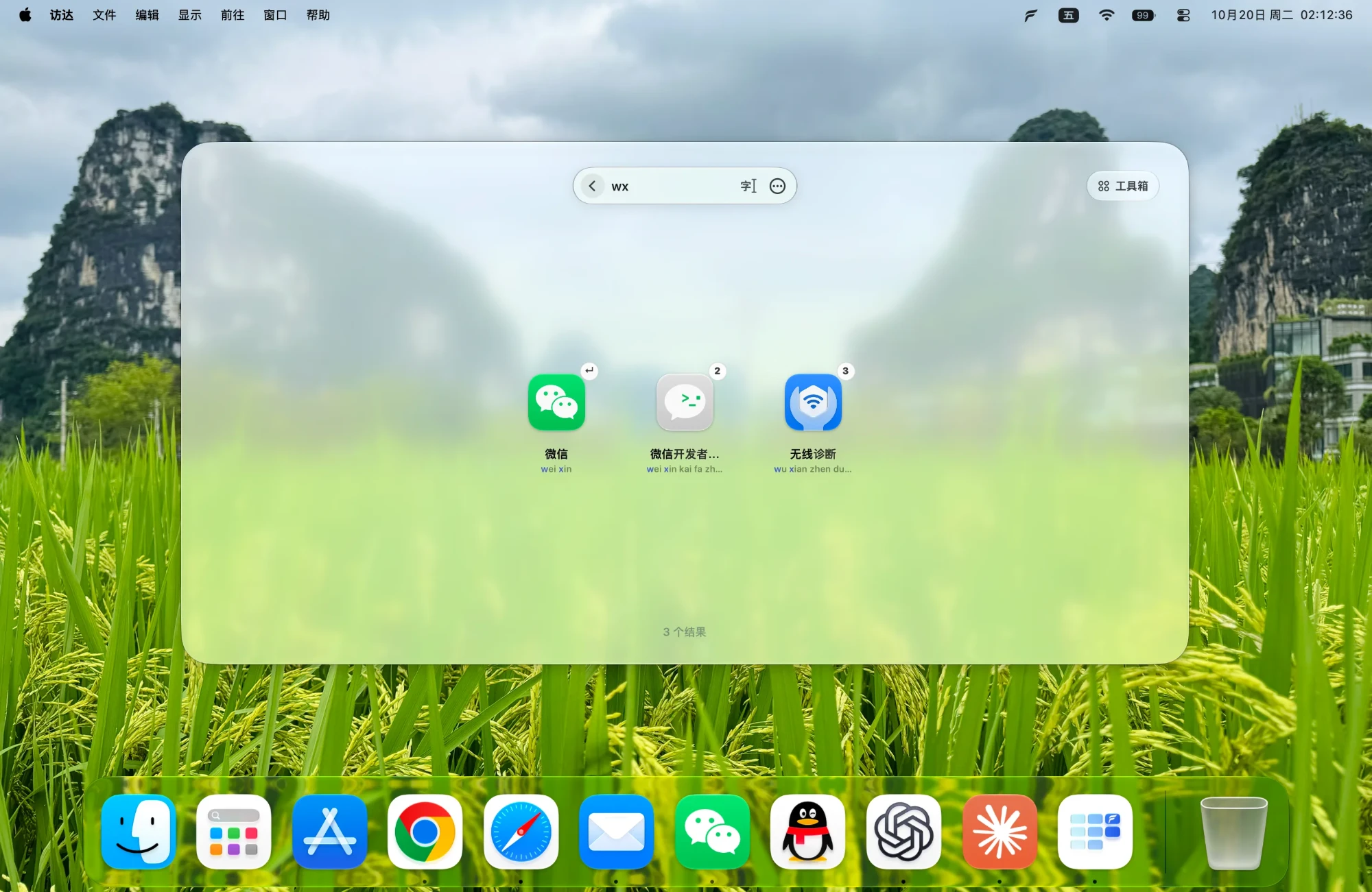
截圖在 A,剪貼簿在 C,翻譯在 T,位置由你決定。按 ⌥F 再按對應的鍵就能使用,最常用的幾個按 ⌃ 加鍵一步開啟。用不到的工具可以關掉,不佔記憶體。
右上角是上方示範中的範例鍵位。點任意工具展開介紹,← → 切換,Esc 收起。
 遙控 Mac配對後觸發動作、開啟 App、控制播放,把 iPad 當成桌邊控制台。
 隨身工具長截圖、擷取文字、改圖和小工具,沒有 Mac 也能單獨使用。
支援 iOS / iPadOS 17 或以上版本。遙控需要配對執行浮引的 Mac;觸控輸入、快速鍵等功能需要官網版 Mac。
浮引 Mac 支援以下 15 種介面語言。
兩個版本的工具相同,都能免費下載。差別在喚起方式和少數需要系統權限的功能,完整比較如下。
| 功能 | 官方網站版 | App Store 版 |
|---|---|---|
| 截圖、螢幕錄影、剪貼簿、翻譯、改圖、解壓等工具 | 可用 | 可用 |
| 組合鍵喚起 | 可用 | 可用 |
| 單鍵、雙擊、長按、滑鼠側鍵喚起 | 可用 | 不可用 |
| 四指捏合喚起 | 可用 | 不可用 |
| 快捷鍵優先回應 | 可用 | 不可用 |
| 語音輸入單鍵、長按說話 | 可用 | 僅組合鍵 |
| 長截圖自動捲動 | 可用 | 手動捲動 |
| 截圖辨識介面元素 | 可用 | 僅辨識視窗 |
| Shell 腳本動作 | 可用 | 不可用 |
| 手機遙控鍵盤與觸控板 | 可用 | 僅觸發動作 |
| 清潔模式封鎖按鍵 | 全域封鎖 | 僅視窗在前景時 |
| 解除安裝應用程式 | 可清理殘留 | 僅刪除 App |
| 批次改圖覆蓋原檔 | 可用 | 不可用 |
| 更新方式 | App 內更新 | App Store 更新 |
依照引導開啟需要的權限,再挑幾個常用的 App 和工具放進鍵位。用不到的工具可以隨時關掉。
值得。Mac 版的所有工具都能單獨使用,iPhone 和 iPad 是可選的好夥伴。
寄電子郵件,或在微信公眾號「浮宇宙」留言,聯絡方式見頁面底部。