
Seu conteúdo fica no seu Mac
Capturas, gravações, área de transferência e traduções são processadas no seu Mac e nunca enviadas aos servidores do FloGravity.
Ler a política de privacidade reúne toda acaixa de ferramentas do seu Mac.
Iniciador, capturas de tela, anotação, gravação de tela, área de transferência, arquivos compactados, ferramentas de imagem… 31 ferramentas do dia a dia. Pequenas, refinadas e bonitas, a uma tecla de distância.
 Um só FloGravity20+ apps a menos
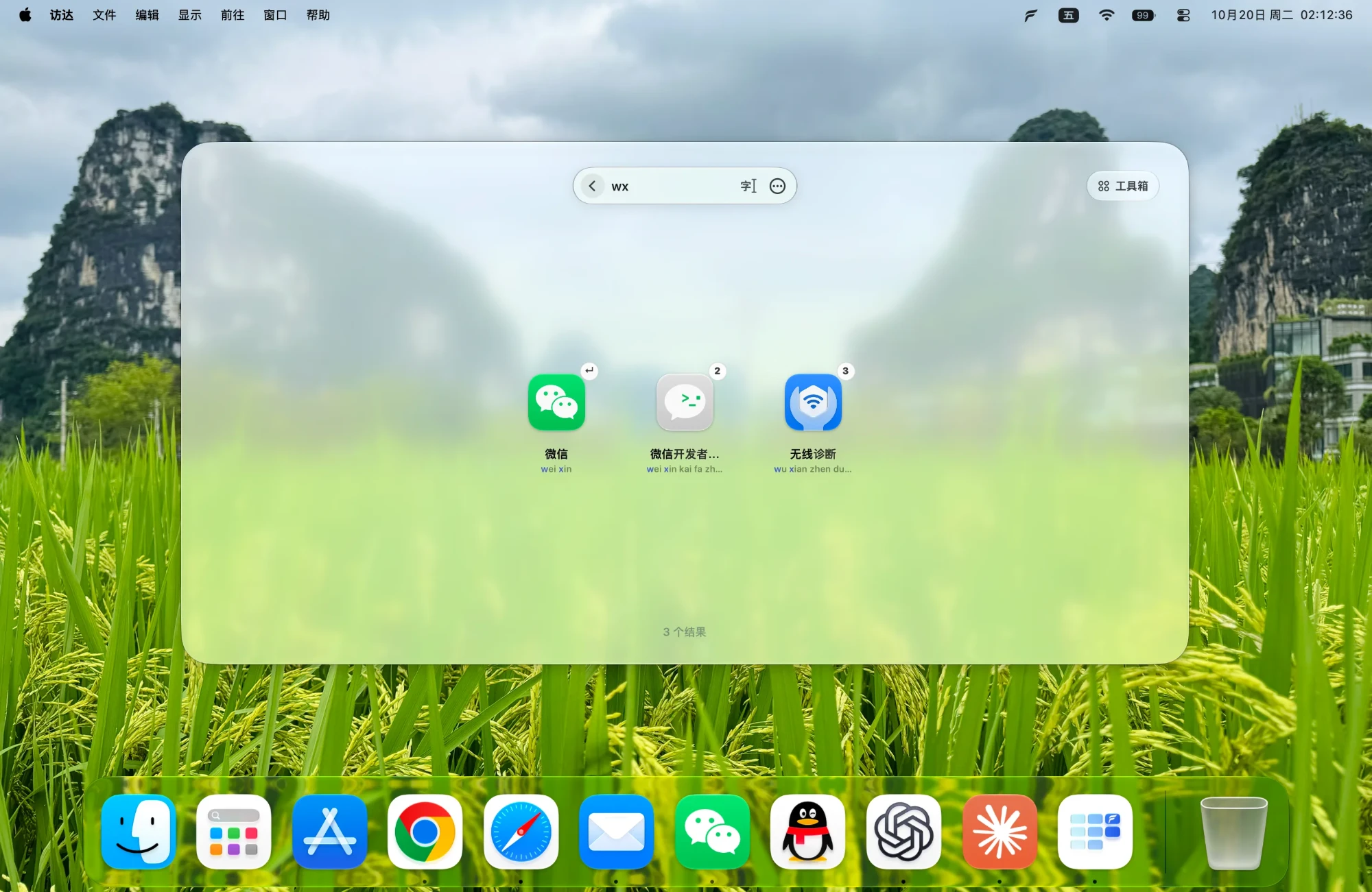
Pressione ⌥Fe aparece um painel com o mesmo layout do seu teclado. Cada tecla guarda um app, uma página web ou uma ferramenta que você escolheu. Pressione uma tecla para abrir o que estiver nela.
Return abre o primeiro resultado Esc volta às 38 teclas
Experimente: clique no painel e pressione W, A ou C no teclado. No celular, toque em uma tecla.
Busque por nome, iniciais ou pinyin: digite “we” para WeChat. Return abre o primeiro resultado, e de 1 a 0 abrem a primeira fileira.
Captura de tela no A, Área de transferência no C, Tradução no T, ou onde você preferir. Pressione ⌥F e depois a tecla para usar uma ferramenta. Para as favoritas, mantenha ⌃ junto com a tecla para abri-las em um só passo. Desative as ferramentas que você não usa e elas não ocupam memória.
A letra no canto é a tecla de exemplo da demonstração acima. Clique em qualquer ferramenta para ver detalhes, use ← → para navegar e Esc para fechar.
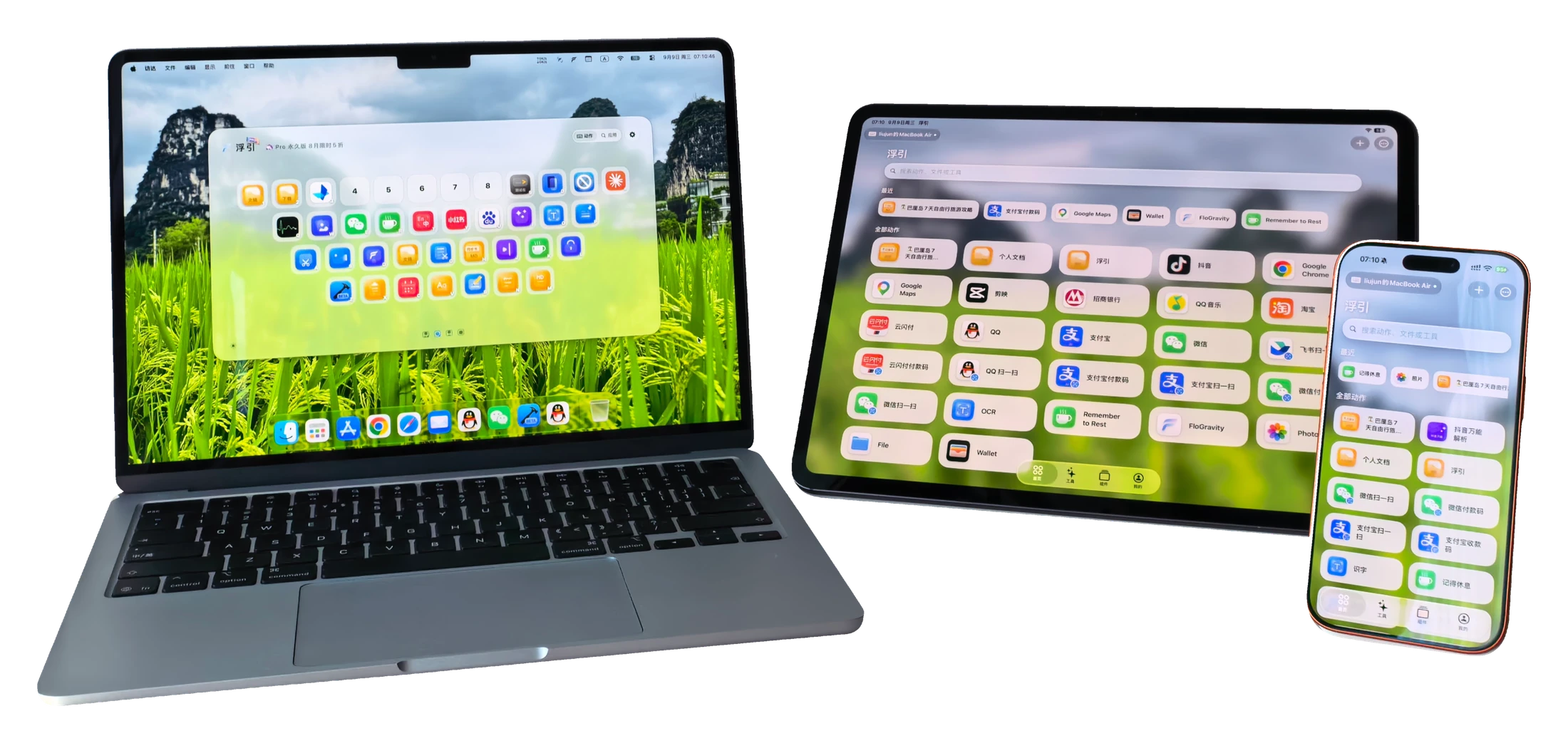
 Controle seu MacDepois de emparelhar, acione ações, abra apps e controle a reprodução. Use o iPad como um console ao lado da mesa.
 Ferramentas de bolsoCaptura com rolagem, Reconhecimento de texto, Ferramentas de Imagem e widgets funcionam mesmo sem Mac.
Requer iOS / iPadOS 17 ou posterior. O controle remoto precisa de um Mac emparelhado com o FloGravity; entrada por toque, atalhos de teclado e recursos semelhantes exigem a versão do site para Mac.
O FloGravity para Mac está disponível nestes 15 idiomas.
Capturas, gravações, área de transferência e traduções são processadas no seu Mac e nunca enviadas aos servidores do FloGravity.
Ler a política de privacidadeSem anúncios e sem nenhum SDK de rastreamento de anúncios.
A versão do site é notarizada pela Apple, e você também pode instalar pela Mac App Store.
Cada versão explica o que mudou.
Ver notas da versãoAs duas versões têm as mesmas ferramentas e são gratuitas. Mudam o jeito de abrir o app e alguns recursos que exigem permissões do sistema. Comparação completa abaixo.
| Recursos | Versão do site oficial | Versão da App Store |
|---|---|---|
| Capturas, gravação, área de transferência, tradução, imagens, arquivos compactados e mais | Disponível | Disponível |
| Combinação de teclas | Disponível | Disponível |
| Abrir com tecla única, toque duplo, toque longo ou botão do mouse | Disponível | Indisponível |
| Pinça de quatro dedos | Disponível | Indisponível |
| Atalhos com prioridade | Disponível | Indisponível |
| Ditado por tecla única ou segurando | Disponível | Só combinação |
| Captura com rolagem automática | Disponível | Rolagem manual |
| Captura reconhece elementos da interface | Disponível | Só janelas |
| Ações de script Shell | Disponível | Indisponível |
| Celular como teclado e trackpad | Disponível | Só disparar ações |
| Modo limpeza bloqueia teclas | No sistema todo | Só com a janela em primeiro plano |
| Desinstalar apps | Remove também resíduos | Apaga só o app |
| Sobrescrever originais no lote de imagens | Disponível | Indisponível |
| Atualizações | Atualização no app | Pela App Store |
Siga o guia para conceder as permissões necessárias e depois coloque alguns apps e ferramentas favoritos nas teclas. Você pode desativar a qualquer momento as ferramentas que não usa.
Sim. Todas as ferramentas do app para Mac funcionam sozinhas; iPhone e iPad são companheiros opcionais.
Envie um e-mail ou uma mensagem para a Conta oficial do WeChat 浮宇宙. Os contatos estão no fim desta página.