
Twoje treści zostają na Macu
Zrzuty ekranu, nagrania, schowek i tłumaczenia są przetwarzane na Twoim Macu i nigdy nie trafiają na serwery FloGravity.
Przeczytaj politykę prywatności mieścicały przybornik Maca.
Launcher, zrzuty ekranu, adnotacje, nagrywanie ekranu, schowek, archiwa, edycja obrazów… 31 codziennych narzędzi. Małe, dopracowane i piękne – zawsze o jedno naciśnięcie klawisza.
 Tylko FloGravityPonad 20 aplikacji mniej
Naciśnij ⌥Fi na ekranie pojawi się panel ułożony dokładnie jak twoja klawiatura. Na każdym klawiszu jest aplikacja, strona lub narzędzie, które tam umieścisz. Naciśnij klawisz, by otworzyć to, co na nim jest.
Return otwiera pierwszy wynik Esc powrót do 38 klawiszy
Wypróbuj: kliknij panel, a potem naciśnij W, A lub C na klawiaturze. Na telefonie po prostu stuknij klawisz.
Szukaj po nazwie, inicjałach lub w pinyinie: wpisz „we”, by znaleźć WeChat. Return otwiera pierwszy wynik, a klawisze 1–0 uruchamiają górny rząd.
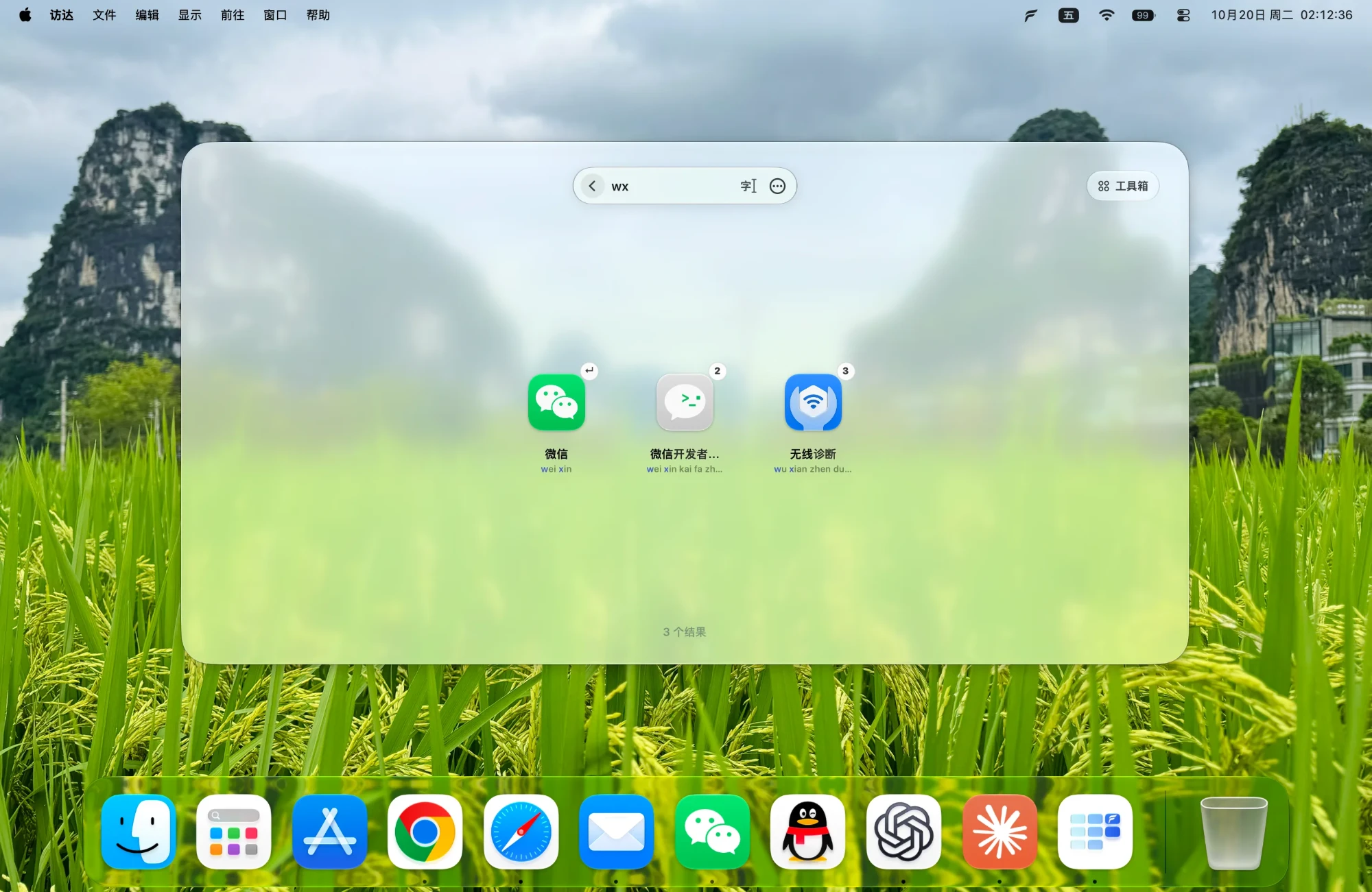
Zrzut ekranu na A, Schowek na C, tłumaczenie na T – albo tam, gdzie wolisz. Naciśnij ⌥F a potem klawisz narzędzia. Ulubione otworzysz jednym ruchem, przytrzymując ⌃ i naciskając klawisz. Narzędzia, których nie potrzebujesz, możesz wyłączyć – nie zajmą wtedy pamięci.
Litera w rogu to przykładowy klawisz z demo powyżej. Kliknij narzędzie, by zobaczyć szczegóły, przechodź klawiszami ← →, a Esc zamyka.
 Steruj MakiemPo sparowaniu uruchamiaj akcje, otwieraj aplikacje i steruj odtwarzaniem. iPad może być konsolą obok biurka.
 Narzędzia w drodzePrzewijany zrzut ekranu, OCR, Narzędzia graficzne i widżety działają nawet bez Maca.
Wymaga iOS / iPadOS 17 lub nowszego. Zdalne sterowanie wymaga sparowanego Maca z FloGravity; wprowadzanie dotykowe, skróty klawiszowe i podobne funkcje wymagają wersji na Maca ze strony internetowej.
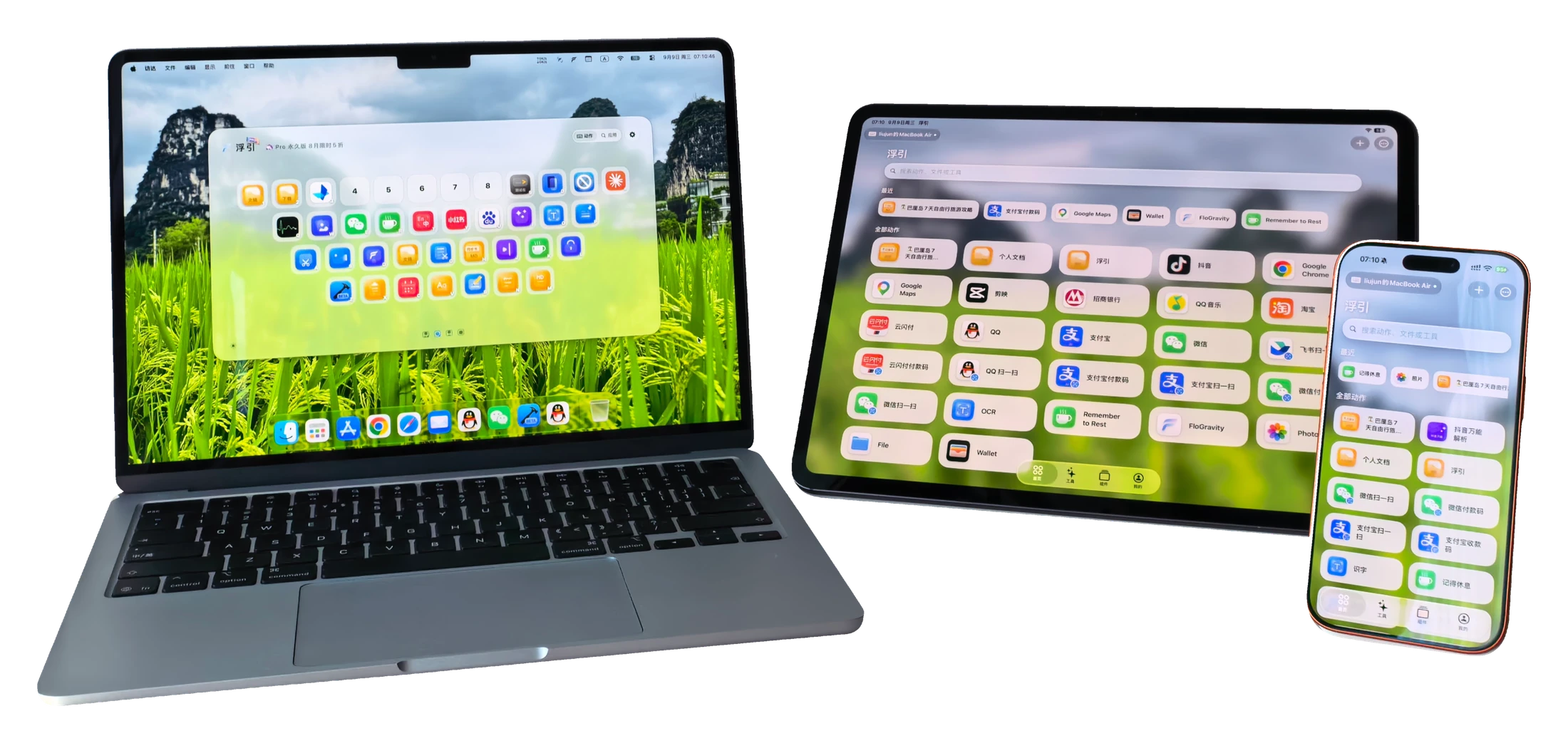
Aplikacja FloGravity na Maca jest dostępna w tych 15 językach.
Zrzuty ekranu, nagrania, schowek i tłumaczenia są przetwarzane na Twoim Macu i nigdy nie trafiają na serwery FloGravity.
Przeczytaj politykę prywatnościBez reklam i bez jakichkolwiek SDK do śledzenia reklam.
Wersja ze strony jest poświadczona przez Apple, a aplikację można też zainstalować z Mac App Store.
Przy każdej wersji jasno opisujemy, co się zmieniło.
Zobacz informacje o wersjiObie wersje mają te same narzędzia i są darmowe. Różni je sposób przywołania i kilka funkcji wymagających uprawnień systemowych. Pełne porównanie poniżej.
| Funkcje | Oficjalna wersja strony internetowej | Wersja App Store |
|---|---|---|
| Zrzuty, nagrywanie, schowek, tłumaczenie, obrazy, archiwa i więcej | Dostępne | Dostępne |
| Kombinacja klawiszy | Dostępne | Dostępne |
| Przywołanie jednym klawiszem, dwukrotnym lub długim naciśnięciem, przyciskiem myszy | Dostępne | Niedostępne |
| Szczypnięcie czterema palcami | Dostępne | Niedostępne |
| Skróty z priorytetem | Dostępne | Niedostępne |
| Dyktowanie jednym klawiszem lub przytrzymaniem | Dostępne | Tylko kombinacja |
| Automatycznie przewijany zrzut | Dostępne | Ręczne przewijanie |
| Zrzut rozpoznaje elementy interfejsu | Dostępne | Tylko okna |
| Akcje skryptów Shell | Dostępne | Niedostępne |
| Telefon jako klawiatura i gładzik | Dostępne | Tylko uruchamianie akcji |
| Tryb czyszczenia blokuje klawisze | W całym systemie | Tylko gdy okno jest na wierzchu |
| Odinstalowywanie aplikacji | Usuwa też pozostałości | Usuwa tylko aplikację |
| Nadpisywanie oryginałów przy obróbce wsadowej | Dostępne | Niedostępne |
| Aktualizacje | Aktualizacje w aplikacji | Przez App Store |
Postępuj zgodnie z przewodnikiem, by nadać potrzebne uprawnienia, a potem umieść kilka ulubionych aplikacji i narzędzi na klawiszach. Nieużywane narzędzia możesz w każdej chwili wyłączyć.
Tak. Każde narzędzie w aplikacji na Maca działa samodzielnie, a iPhone i iPad to opcjonalni towarzysze.
Napisz e-mail lub wyślij wiadomość na oficjalne konto WeChat 浮宇宙. Dane kontaktowe znajdziesz na dole tej strony.