
Tu contenido se queda en tu Mac
Las capturas, grabaciones, el portapapeles y las traducciones se procesan en tu Mac y nunca se suben a los servidores de FloGravity.
Leer la política de privacidad reúne toda lacaja de herramientas de tu Mac.
Lanzador, capturas de pantalla, anotación, grabación de pantalla, portapapeles, archivos comprimidos, herramientas de imagen… 31 herramientas para el día a día. Pequeñas, refinadas y bonitas, a una tecla de distancia.
 Un solo FloGravity20+ apps menos
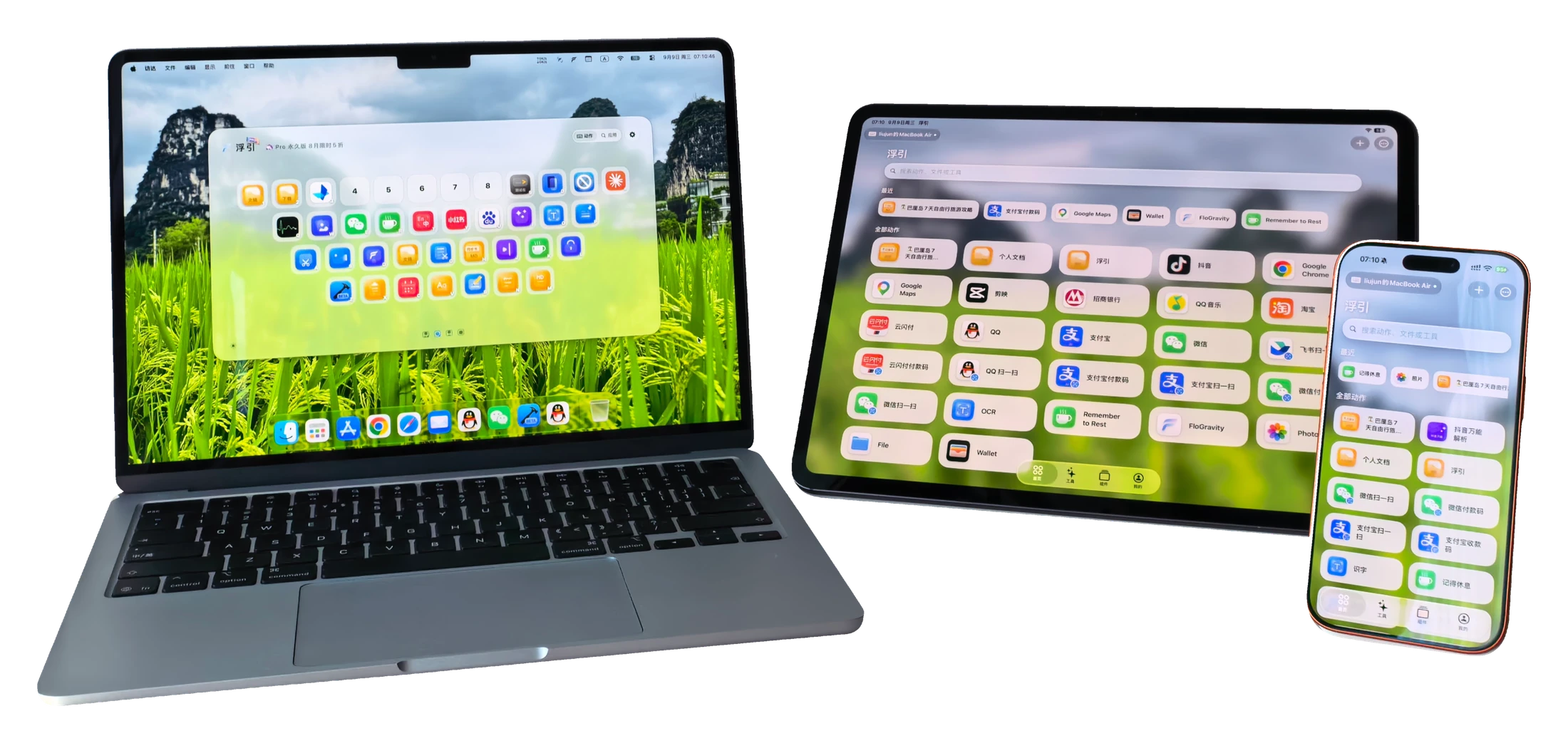
Pulsa ⌥Fy aparece un panel con la misma distribución que tu teclado. Cada tecla guarda una app, una página web o una herramienta que tú elijas. Pulsa una tecla para abrir lo que contiene.
Return abre el primer resultado Esc vuelve a las 38 teclas
Pruébalo: haz clic en el panel y pulsa W, A o C en tu teclado. En el móvil, toca una tecla.
Busca por nombre, iniciales o pinyin: escribe «we» para WeChat. Return abre el primer resultado y del 1 al 0 abren la fila superior.
Captura de pantalla en la A, Portapapeles en la C, Traducción en la T, o donde prefieras. Pulsa ⌥F y luego la tecla para usar una herramienta. Para tus favoritas, mantén ⌃ junto con la tecla y se abren en un solo paso. Desactiva las herramientas que no uses y no ocuparán memoria.
La letra de la esquina es la tecla de ejemplo de la demo de arriba. Haz clic en cualquier herramienta para ver los detalles, usa ← → para moverte entre ellas y Esc para cerrar.
 Controla tu MacUna vez enlazados, activa acciones, abre apps y controla la reproducción. Usa el iPad como consola junto a tu escritorio.
 Herramientas de bolsilloCaptura con desplazamiento, Reconocimiento de texto, Herramientas de imagen y widgets funcionan incluso sin Mac.
Requiere iOS / iPadOS 17 o posterior. El control remoto necesita un Mac enlazado con FloGravity; la entrada táctil, los atajos de teclado y funciones similares requieren la versión del sitio web para Mac.
FloGravity para Mac está disponible en estos 15 idiomas.
Las capturas, grabaciones, el portapapeles y las traducciones se procesan en tu Mac y nunca se suben a los servidores de FloGravity.
Leer la política de privacidadSin anuncios y sin ningún SDK de rastreo publicitario.
La versión de la web está notarizada por Apple y también puedes instalarla desde la Mac App Store.
Cada versión explica qué ha cambiado.
Ver notas de la versiónLas dos versiones tienen las mismas herramientas y son gratis. Cambian en la forma de abrir la app y en algunas funciones que necesitan permisos del sistema. Comparativa completa abajo.
| Funciones | Versión del sitio web oficial | Versión de la tienda de aplicaciones |
|---|---|---|
| Capturas, grabación, portapapeles, traducción, imagen, archivos comprimidos y más | Disponible | Disponible |
| Combinación de teclas | Disponible | Disponible |
| Abrir con una tecla, doble pulsación, pulsación larga o botón del ratón | Disponible | No disponible |
| Pellizco de cuatro dedos | Disponible | No disponible |
| Atajos con prioridad | Disponible | No disponible |
| Dictado con una tecla o manteniendo pulsado | Disponible | Solo combinación |
| Captura con desplazamiento automático | Disponible | Desplazamiento manual |
| La captura detecta elementos de la interfaz | Disponible | Solo ventanas |
| Acciones de script Shell | Disponible | No disponible |
| Móvil como teclado y trackpad | Disponible | Solo lanzar acciones |
| El modo limpieza bloquea teclas | En todo el sistema | Solo con su ventana delante |
| Desinstalar apps | Borra también restos | Solo borra la app |
| Sobrescribir originales al editar imágenes por lotes | Disponible | No disponible |
| Actualizaciones | Actualización integrada | Desde la App Store |
Sigue la guía para conceder los permisos necesarios y luego pon algunas de tus apps y herramientas favoritas en las teclas. Puedes desactivar en cualquier momento las herramientas que no uses.
Sí. Todas las herramientas de la app para Mac funcionan por sí solas; el iPhone y el iPad son compañeros opcionales.
Envía un correo o un mensaje a la Cuenta oficial de WeChat 浮宇宙. Encontrarás los datos de contacto al final de esta página.