
コンテンツは Mac の中に
スクリーンショット、画面収録、クリップボード、翻訳の内容は Mac 上で処理され、FloGravity のサーバーにはアップロードされません。
プライバシーポリシーを読む に、Mac のツールボックスをまるごと。
ランチャー、スクリーンショット、注釈、画面収録、クリップボード、圧縮・解凍、画像ツール……31 の定番ツール。小さく、精緻で、美しい。キーひとつで呼び出せます。
 FloGravity ひとつで20 以上のアプリが不要に
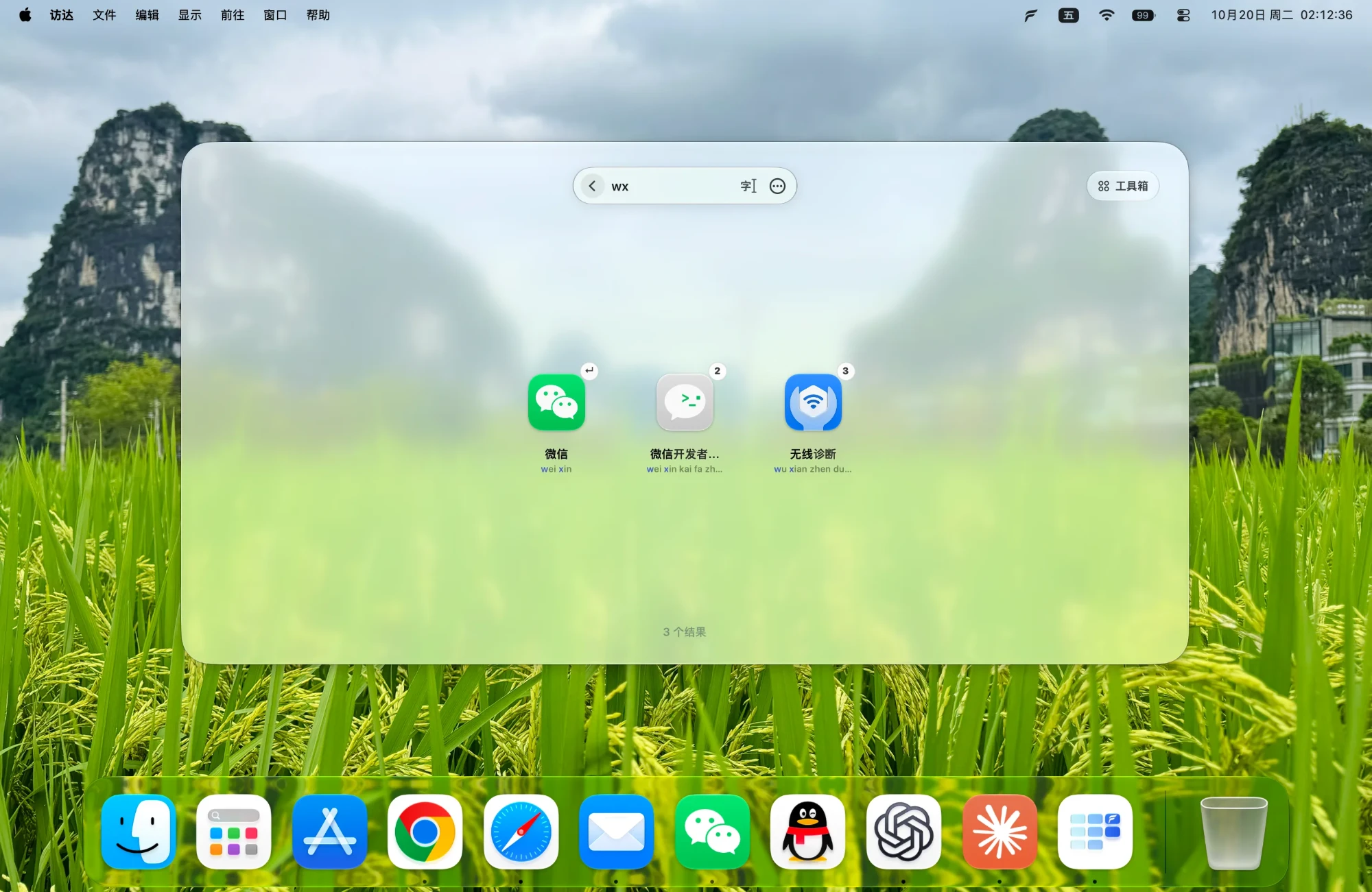
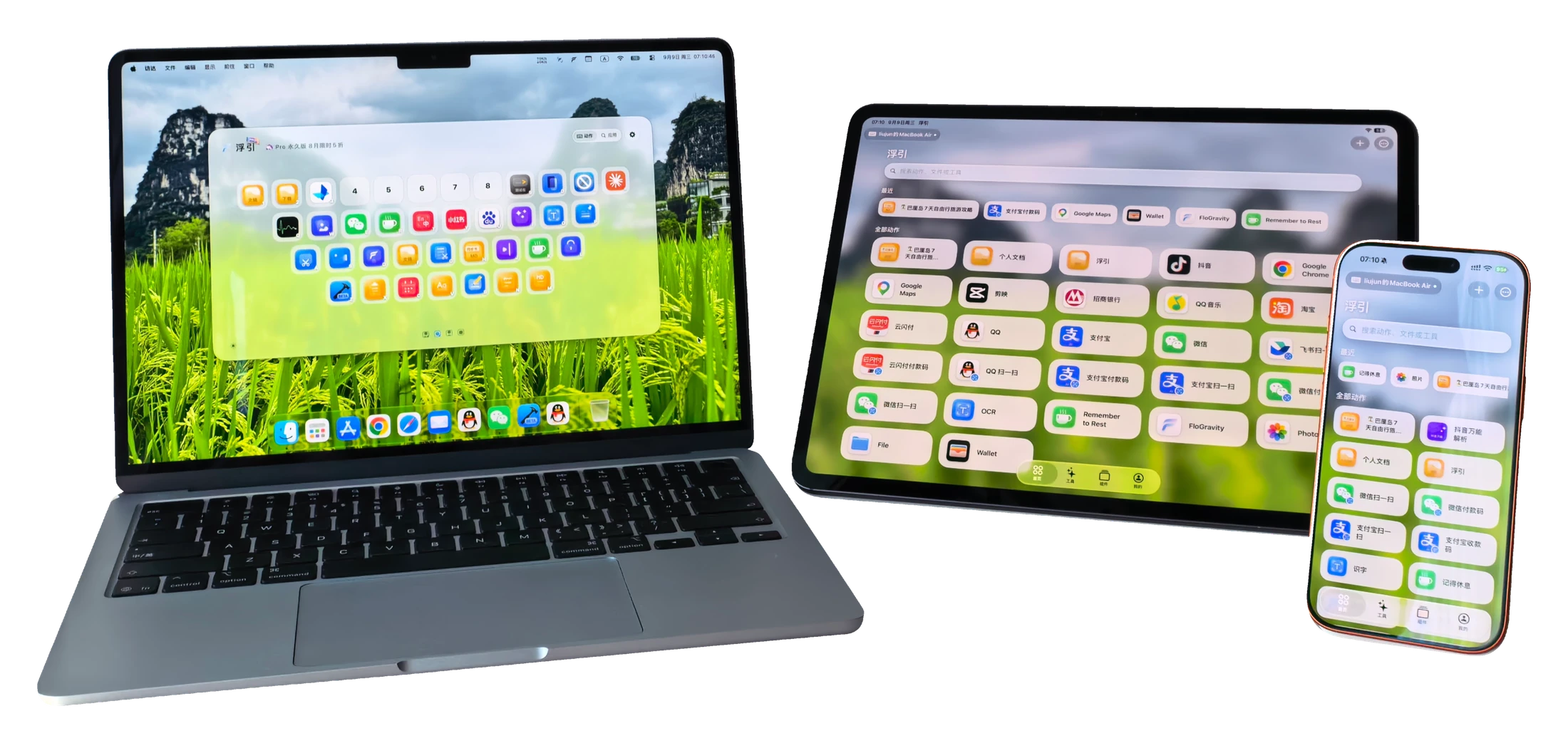
ショートカット ⌥Fを押すと、キーボードと同じ配列のパネルが画面に現れます。各キーには、あなたが登録したアプリ、Web ページ、ツール。押したキーのものがそのまま開きます。
Return で最初の候補を開く Esc で 38 キーに戻る
試してみよう:パネルをクリックして、キーボードの W、A、C のいずれかを押してください。スマートフォンではキーをタップします。
名前、頭文字、ピンインで検索でき、「we」と入力すれば WeChat。Return で最初の候補を開き、1〜0 で最上段をすぐに起動できます。
スクリーンショットは A、クリップボードは C、翻訳は T。配置は自由です。 ⌥F を押して対応するキーを押せば使えます。よく使うものは ⌃ +キーでワンステップで開けます。使わないツールはオフにすれば、メモリも使いません。
右上の文字は、上のデモで使ったキーの例です。ツールをクリックすると詳細が開き、← → で切り替え、Esc で閉じます。
 Mac をリモート操作ペアリングすれば、アクションの実行、アプリの起動、再生の操作が可能。iPad をデスク脇のコンソールに。
 持ち歩けるツールスクロールスクリーンショット、テキスト認識、画像ツール、ウィジェットは Mac がなくても単体で使えます。
iOS / iPadOS 17 以降に対応。リモート操作には FloGravity が動作している Mac とのペアリングが必要です。タッチ入力やキーボードショートカットなどの機能には、公式サイト版の Mac アプリが必要です。
FloGravity for Mac は、次の 15 言語に対応しています。
スクリーンショット、画面収録、クリップボード、翻訳の内容は Mac 上で処理され、FloGravity のサーバーにはアップロードされません。
プライバシーポリシーを読む広告を表示せず、広告トラッキング SDK も一切使いません。
公式サイト版は Apple の公証を受けています。Mac App Store からもインストールできます。
各バージョンの変更点をきちんと記載しています。
リリースノートを見るどちらもツールは同じで、無料でダウンロードできます。違いは呼び出し方と、システム権限が必要な一部の機能です。詳しい比較は下のとおりです。
| 機能 | 公式サイト版 | App Storeのバージョン |
|---|---|---|
| スクリーンショット、画面収録、クリップボード、翻訳、画像ツール、圧縮・解凍など | 対応 | 対応 |
| キーの組み合わせで呼び出し | 対応 | 対応 |
| シングルキー、ダブル押し、長押し、マウスボタンで呼び出し | 対応 | 非対応 |
| 4 本指ピンチで呼び出し | 対応 | 非対応 |
| ショートカット優先応答 | 対応 | 非対応 |
| 音声入力をシングルキー・長押しで | 対応 | 組み合わせのみ |
| スクロールキャプチャの自動スクロール | 対応 | 手動スクロール |
| スクリーンショットで UI 要素を認識 | 対応 | ウインドウのみ |
| Shell スクリプトのアクション | 対応 | 非対応 |
| スマホをキーボード・トラックパッドに | 対応 | アクションの実行のみ |
| クリーニングモードでキー入力を遮断 | システム全体 | ウインドウが前面のときのみ |
| アプリのアンインストール | 残りファイルも削除可 | アプリ本体のみ削除 |
| 一括画像変換で元ファイルを上書き | 対応 | 非対応 |
| アップデート | アプリ内アップデート | App Store でアップデート |
ガイドに沿って必要な権限をオンにし、よく使うアプリやツールをいくつかキーに登録しましょう。使わないツールはいつでもオフにできます。
あります。Mac 版のツールはすべて単体で使えます。iPhone と iPad はあくまでオプションの相棒です。
メールを送るか、WeChat公式アカウント「浮宇宙」にメッセージをお寄せください。連絡先はページ下部にあります。